Ajustes de la cuenta
Estos son los ajustes que te pertenecen: tu perfil, tu idioma, los colores y el tamaño de botones que prefieres, qué avisos te llegan y cómo entras a la app. Cada persona cambia los suyos.
- Quién lo ve
- Todas las personas que entran con una cuenta, en el teléfono y en la computadora. Cada persona solo ve y cambia sus propios ajustes.
- Dónde encontrarlo
- Abre el menú (las tres líneas arriba a la derecha) y luego Perfil. La mayoría de las opciones están en Ajustes.
- Qué necesita
- Nada. Esta parte siempre está activa y no tiene interruptor.
Dónde está cada cosa
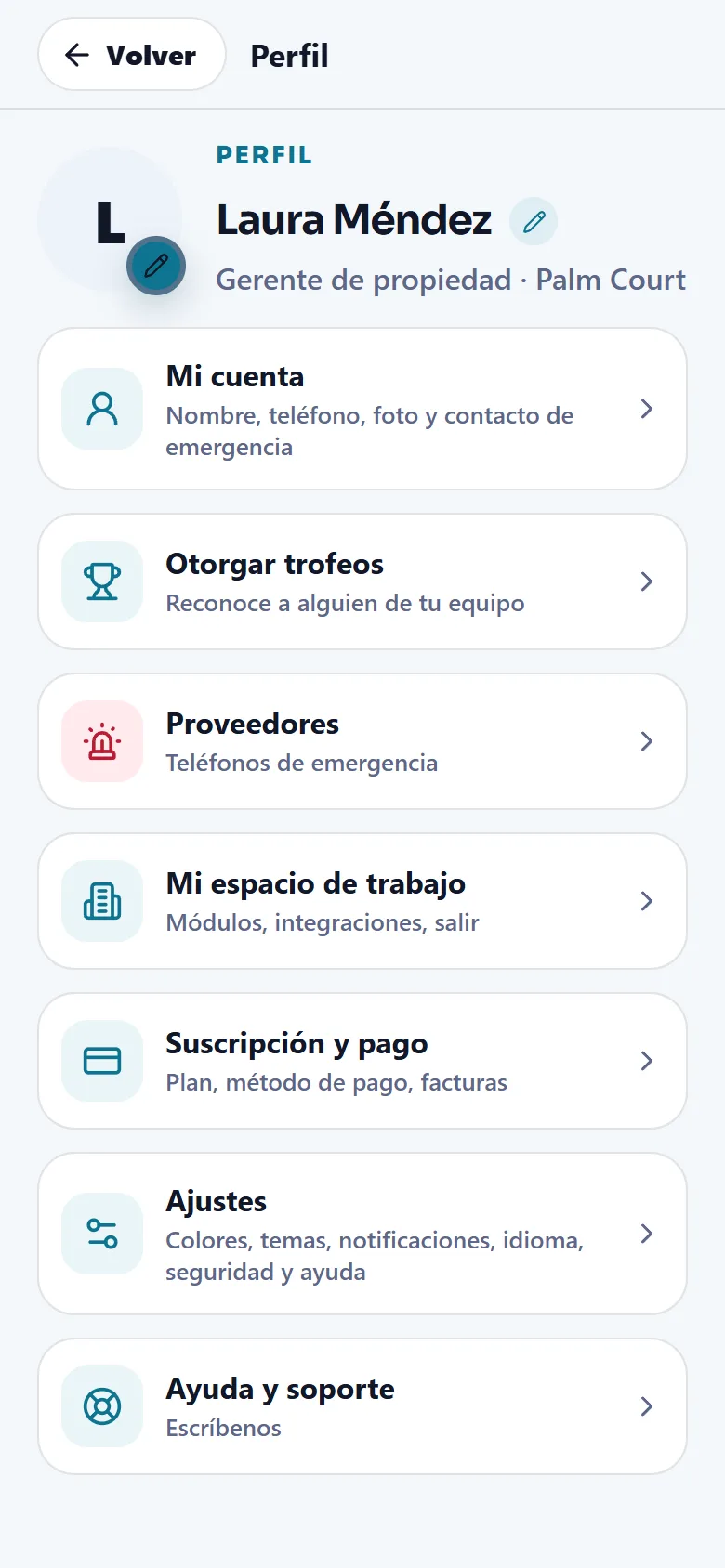
La pantalla Perfil muestra arriba tu nombre y tu puesto, y una tarjeta por cada área: Mi cuenta (nombre, teléfono, foto y contacto de emergencia), Ajustes (colores, temas, notificaciones, idioma, seguridad y ayuda) y Ayuda y soporte. Según tu puesto también muestra tarjetas como Mi espacio de trabajo o Suscripción y pago, que explican otras guías. El menú tiene un interruptor de Modo oscuro y la opción Cerrar sesión.
Cambia tu perfil
- Abre Mi cuenta
Menú, Perfil y luego la tarjeta Mi cuenta.
- Cambia lo que necesites
Toca Cambiar foto de perfil para elegir una imagen nueva. Edita Nombre completo y Teléfono en el formulario.
- Guarda
Toca Guardar perfil.
Idioma, colores y tamaño de botones
- Elige tu idioma
Ajustes, Idioma y luego English o Español. Toda la app, tus correos y el resumen semanal lo usan. Cada persona elige el suyo, así que un mismo equipo puede trabajar en los dos idiomas.
- Elige tus colores
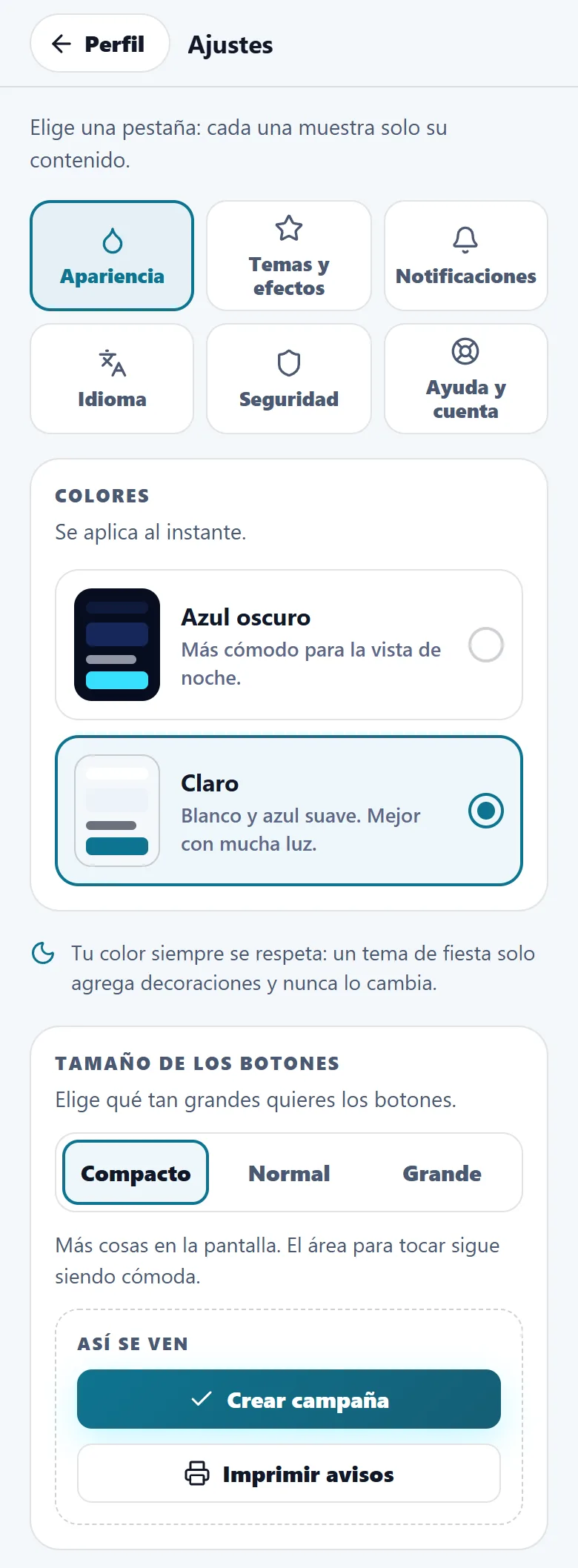
Ajustes, Apariencia y luego Azul oscuro (más cómodo para la vista de noche) o Claro (mejor con mucha luz). Se aplica al instante. El interruptor Modo oscuro del menú hace lo mismo.
- Elige el tamaño de los botones
En Tamaño de los botones escoge Compacto (el predeterminado, más cosas en la pantalla), Normal o Grande (para trabajar con guantes). Una vista previa muestra cómo se verán los botones, y la elección se queda en ese dispositivo.
- Prueba un tema de fiesta (opcional)
Ajustes, Temas y efectos. Un tema solo agrega decoraciones encima de tu color y nunca lo cambia.
Elige qué avisos te llegan
- Abre Notificaciones
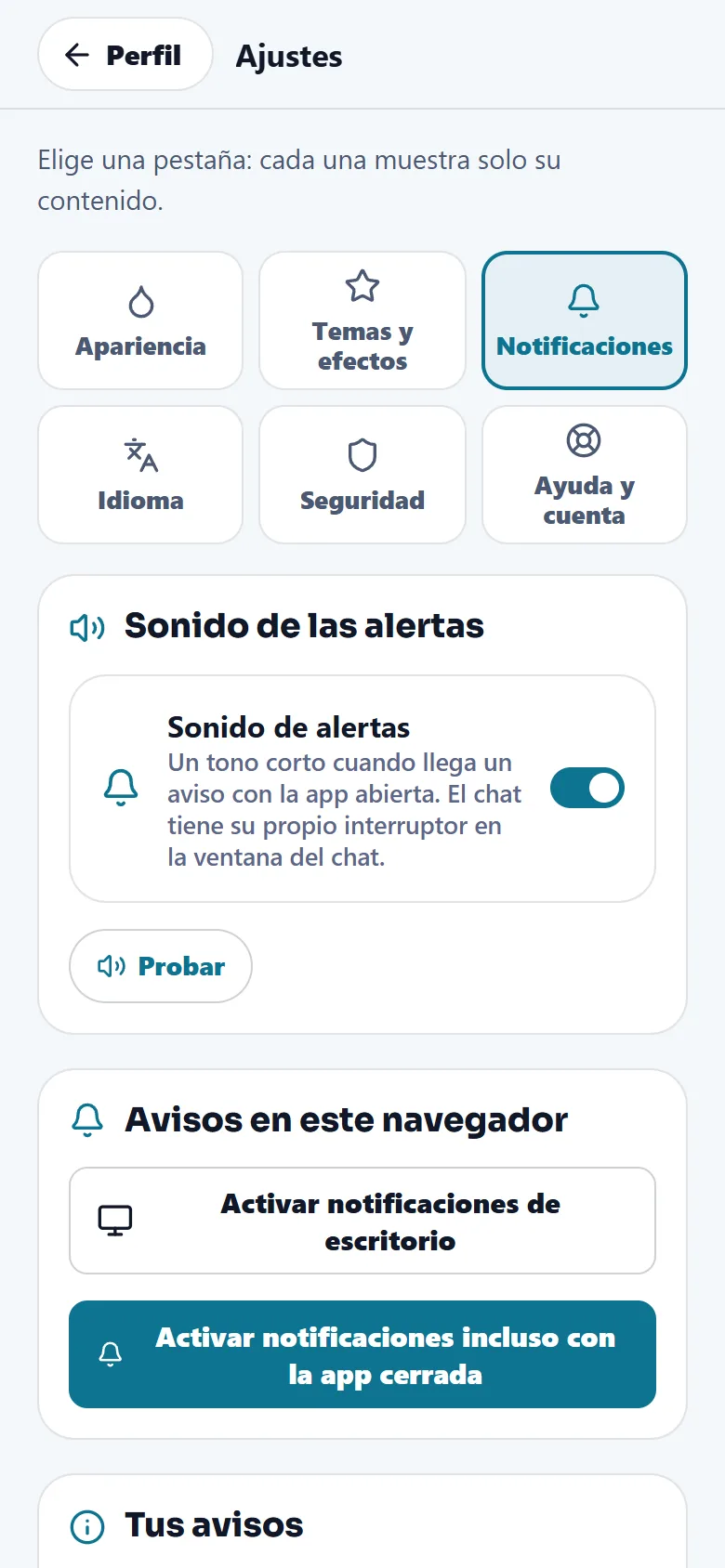
Ajustes y luego Notificaciones.
- Sonido de las alertas
El interruptor Sonido de alertas suena un tono corto cuando llega un aviso con la app abierta. Toca Probar para oírlo. El chat tiene su propio interruptor en la ventana del chat.
- Avisos con la app cerrada
En Avisos en este navegador, toca Activar notificaciones de escritorio o Activar notificaciones incluso con la app cerrada. Tu navegador o tu teléfono te pide permiso primero. Si lo bloqueaste allí, permítelo en los ajustes del navegador. Una vez activo, Mandarme una alerta de prueba envía una alerta real para comprobar que llega. Ese botón solo aparece para las personas que reciben alarmas de trabajo.
- Lee tu lista
La campana de arriba sigue mostrando tus avisos y Marcar todas como leídas. Los avisos se borran automáticamente a los 30 días.
Entra de forma segura
- Tu PIN de 4 dígitos
La app te pide crear un código personal de 4 dígitos (PIN) y te lo pide cuando entras. También se pide antes de cambios delicados, como activar la huella. No uses el PIN de tu banco. Después de demasiados intentos fallidos se bloquea por un tiempo.
- Huella o reconocimiento facial
En un teléfono compatible, la app te ofrece una vez, después de entrar, ¿Entrar con tu huella la próxima vez? Toca Activarla o Ahora no. También puedes usar Activar inicio de sesión biométrico en este dispositivo en Ajustes, Seguridad. La app te pide el PIN primero y puede pedir tu contraseña para confirmarla. Tu huella nunca sale del teléfono y la app nunca la recibe. La próxima vez, toca Usar huella o reconocimiento facial en la pantalla de entrada.
- Verificación en 2 pasos
En Ajustes, Seguridad, la tarjeta Verificación en 2 pasos indica si está Activada. Es obligatoria para todos los puestos menos el de técnico, y opcional para los técnicos. Para activarla, toca Activar la verificación en 2 pasos, agrega la cuenta a una app de autenticación en tu teléfono y escribe el código de 6 dígitos que muestra. Desde ese momento, entrar con tu contraseña también pide ese código. Cambiar mi app de autenticación cambia la app y necesita el código de la actual.
- ¿Perdiste tu teléfono?
Entra con tu huella si la habías confirmado, o pídele a tu jefe que restablezca tu verificación en 2 pasos. Te llega un código por correo y eliges una contraseña nueva.
- Cerrar sesión en todos lados
En Ajustes, Seguridad, toca Cerrar sesión en todos lados para terminar tu sesión en todos los teléfonos y computadoras a la vez, también en este. Úsalo si perdiste un teléfono o crees que otra persona usó tu cuenta.
Nunca compartas tu PIN, tu contraseña ni tu código de 6 dígitos con nadie.
Actualizaciones y prueba de velocidad en la app del teléfono
En la app del teléfono, Ajustes tiene una fila Acerca de la app. Abre tres tarjetas:
- Esta app muestra la versión y el número de compilación de la app, el modelo de tu teléfono y tu idioma.
- Actualizaciones tiene Buscar actualizaciones. Si hay una versión más nueva, aparece un botón Actualizar. Si no, dice Tienes la última versión.
- Prueba de velocidad de internet tiene Hacer la prueba. Mide qué tan rápido descarga el teléfono, usa unos 2 MB y no envía nada sobre ti. Muestra el tiempo de respuesta y la velocidad de descarga, y avisa cuando la conexión es lenta.
Si las pantallas cargan lento en el campo, haz primero la prueba de velocidad. Una conexión débil es la razón más común.
Cerrar sesión o eliminar tu cuenta
- Cerrar sesión
Menú y luego Cerrar sesión. Si tu teléfono recibe alertas, la app primero pregunta ¿Salir de tu cuenta?, porque este teléfono dejará de recibirlas, incluidas las emergencias. Toca Quedarme o Salir de todos modos.
- Eliminar tu cuenta
Ajustes, Ayuda y cuenta y luego Eliminar mi cuenta. Borra tu cuenta y tu información personal, y tu empleador conserva sus registros de trabajo sin tu nombre. En el sitio web, Pedir la eliminación abre la página Eliminar tu cuenta (página en inglés).
Guías relacionadas
¿Listo para probarlo con tu propiedad?
Crea tu espacio de trabajo, agrega tu propiedad y activa los módulos que necesitas.