Panel de administrador de TI
El panel de administrador de TI, llamado Seguridad y acceso, está hecho para la persona que cuida la seguridad de toda una compañía en la app. Muestra quién puede entrar, qué tan seguro entra y las reglas de la empresa. El trabajo del día se puede consultar, pero nunca cambiar.
- Quién lo ve
- Un administrador de TI: una cuenta aparte que no es miembro del equipo y que cubre todas las propiedades de la compañía. La invita el dueño o un gerente, y puede haber hasta tres activos.
- Dónde encontrarlo
- El administrador de TI inicia sesión y llega a Seguridad y acceso. Los dueños y gerentes administran a los administradores de TI en Equipo, luego Delegar acceso, luego la pestaña Administrador de TI.
- Qué necesita
- Inicio de sesión con 2 pasos y un PIN. Cada acción que cambia algo pide el PIN, y se avisa por correo a los dueños y gerentes.
Para qué sirve
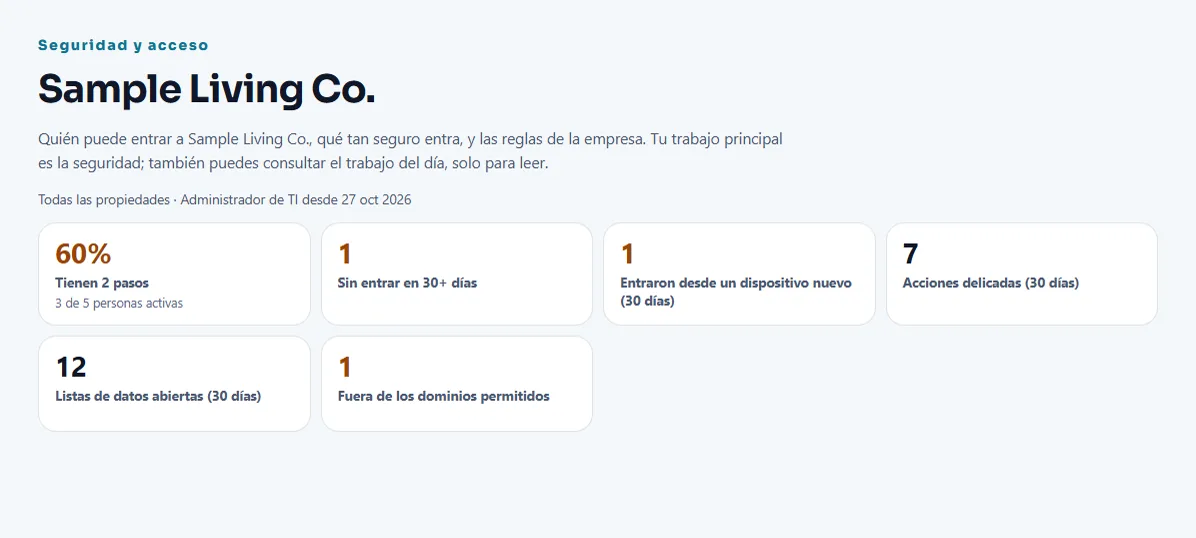
El jefe de TI de una compañía puede revisar qué tan seguro es el acceso sin que le den las herramientas del día a día. La primera pantalla cuenta lo importante: cuántas personas activas tienen 2 pasos, quién no ha entrado en 30 días, quién entró desde un dispositivo nuevo, cuántas acciones delicadas hubo y cuántas personas tienen un correo fuera de los dominios permitidos.
Mira quién tiene acceso
- Abre Personas
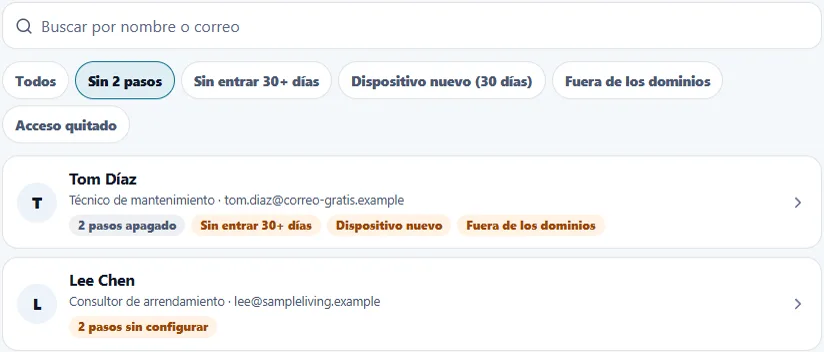
La lista muestra a todos los que tienen acceso y cómo entran. Usa Buscar por nombre o correo, o los filtros: Todos, Sin 2 pasos, Sin entrar 30+ días, Dispositivo nuevo (30 días), Fuera de los dominios y Acceso quitado.
- Abre a una persona
Ves la última entrada, las formas de entrar, los dispositivos y las acciones delicadas recientes de esa persona.
- Restablece los 2 pasos por un teléfono perdido
Toca Restablecer 2 pasos e ingresa tu PIN. Se quitan la app de autenticación y la entrada con huella de esa persona, se le cierra la sesión en todas partes y recibe un código de 6 dígitos por correo para configurar los 2 pasos otra vez. TI no restablece a los gerentes de propiedad: lo hace quien está por encima de ellos.
- Quita el acceso
Toca Quitar acceso, escribe un motivo obligatorio e ingresa tu PIN. La persona pierde el acceso a todas las propiedades y se le cierra la sesión en todos sus dispositivos al instante. Sus órdenes abiertas vuelven a la cola. Un gerente de propiedad puede devolver el acceso después.
Pon las reglas de la empresa y descarga una copia
- Reglas de la empresa
Activa 2 pasos para todos, para que también los técnicos lo necesiten, y elige los dominios de correo que pueden entrar. Cada cambio pide un motivo y tu PIN, queda en el Historial, y se avisa por correo a los dueños y gerentes.
- Invita personas por debajo de gerente
En Invitar personas, invita a gerentes de propiedad, asistentes, supervisores, personal de arrendamiento y técnicos. A los dueños, gerentes y otros administradores de TI los invita el dueño o un gerente. A quien se invita al nivel de gerente de propiedad lo aprueba el dueño o un gerente en Equipo, así que siempre intervienen dos personas.
- Lee Acciones delicadas
Esta lista muestra cambios de rol, accesos quitados, restablecimientos, reglas, descargas y los datos de la compañía que TI consultó, lo más nuevo primero.
- Descarga una copia
En Datos, Descargar una copia prepara un archivo con los registros de la compañía y un segundo archivo con las acciones delicadas. Se avisa por correo a los dueños y gerentes al instante.
Lo que un administrador de TI puede y no puede hacer
- Puede
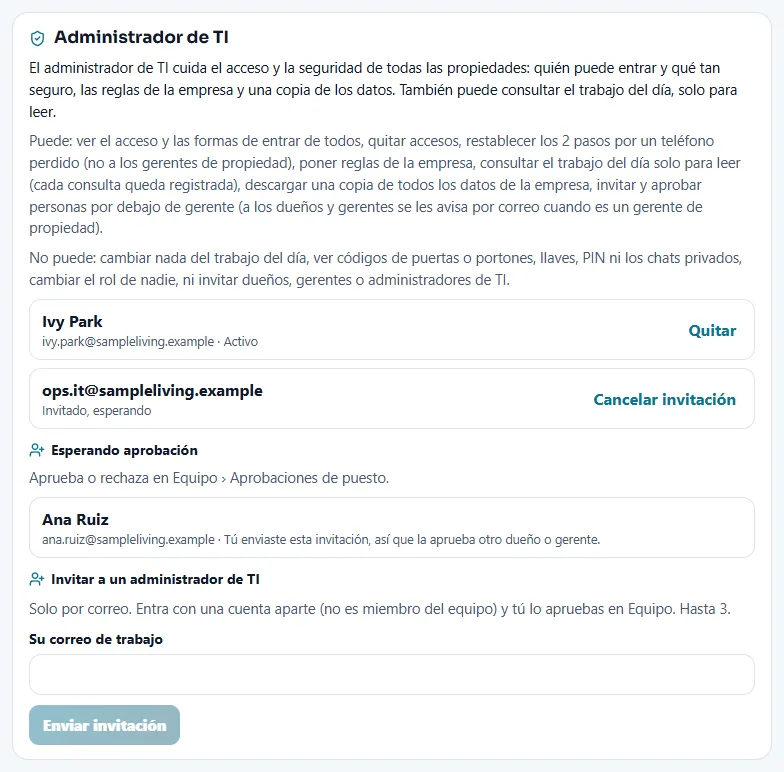
Ver el acceso y las formas de entrar de todos, quitar accesos, restablecer los 2 pasos por un teléfono perdido (no a los gerentes de propiedad), poner reglas de la empresa, consultar el trabajo del día solo para leer (cada consulta queda registrada), descargar una copia de los datos de la compañía, e invitar y aprobar personas por debajo de gerente.
- No puede
Cambiar nada del trabajo del día, ver códigos de puertas o portones, llaves, PIN ni los chats privados, cambiar el rol de nadie, ni invitar dueños, gerentes o administradores de TI.
- Los datos de la compañía son de solo lectura
Las listas de Datos de la compañía (órdenes de trabajo, residentes, hojas de horas, inventario, proveedores y más) nunca cambian un registro. Abrir muchas páginas en poco tiempo, o demasiadas en un día, pausa las listas.
Administra a los administradores de TI
Los dueños y gerentes lo hacen en Equipo, Delegar acceso, pestaña Administrador de TI.
- Invita a un administrador de TI
En Invitar a un administrador de TI, escribe su correo de trabajo y toca Enviar invitación. Es solo por correo, y entra con una cuenta aparte.
- Aprueba la solicitud
Cuando llegue, apruébala o recházala en Equipo, en Aprobaciones de puesto. Si enviaste tú la invitación, otro dueño o gerente la aprueba.
- Mira lo que hizo TI
La pestaña lista lo que TI consultó e hizo en los últimos 30 días: las listas de datos abiertas, las descargas, las invitaciones y las decisiones.
- Quita o devuelve
Toca Quitar para terminar a un administrador de TI. Para alguien a quien TI le quitó el acceso, un gerente de propiedad toca Devolver el acceso.
Consejos
Empieza por el contador Sin 2 pasos, luego Fuera de los dominios. Para la lista completa de protecciones, lee Seguridad para equipos de TI. Si envías una página a tu revisor de seguridad, envía esa.
Cuando el módulo está apagado
El panel de administrador de TI no tiene interruptor. Apagar otros módulos solo oculta esas partes de la app. El administrador de TI sigue viendo el acceso, las reglas y el Historial, y las listas de datos de la compañía siguen siendo de solo lectura.
Guías relacionadas
¿Listo para probarlo con tu propiedad?
Crea tu espacio de trabajo, agrega tu propiedad y activa los módulos que necesitas.