Equipo y puestos
Equipo es donde invitas a las personas, apruebas qué puesto tienen en el equipo, abres la ficha de cada una, cambias un cargo, quitas el acceso y eliges quién puede hacer qué. Es parte de la app básica y no tiene interruptor.
- Quién lo ve
- Todos ven la lista del Equipo. El gerente de propiedad invita, aprueba roles, cambia cargos, expulsa personas y ve el pago. El supervisor de mantenimiento puede invitar, aprobar y cambiar el cargo de las personas por debajo del supervisor, como técnicos y porteros.
- Dónde encontrarlo
- El mosaico Equipo en la pantalla de inicio. Delegar acceso está dentro de la ventana Equipo. Las políticas de la compañía están en el menú para todos.
- Qué necesita
- Nada que activar. Esta parte siempre está activa.
Para qué sirve
La gente entra al equipo de forma controlada: una invitación y luego un puesto que aprueba alguien por encima. Los puestos forman una escalera. Desde arriba: Gerente de propiedad, Asistente del gerente de propiedad, Gerente de arrendamiento y Supervisor de mantenimiento, Consultor de arrendamiento y Técnico de mantenimiento, y Portero. Solo puedes actuar sobre personas por debajo de tu propio puesto.
Invita a las personas
- Abre Equipo
Toca el mosaico Equipo. La ventana lista Personas en este espacio de trabajo y tiene los botones de invitación.
- Invita a un grupo
Toca Crear link de invitación del grupo. Comparte el link o el código con un grupo. Cada persona crea su cuenta si hace falta, elige su propio puesto y espera la aprobación. El link vale 7 días. Toca Código nuevo para que el link anterior deje de funcionar y se cree uno nuevo.
- Invita a una persona
En Invitar a una persona elige Invitar como, luego Por correo o Por teléfono. La persona igual elige su propio puesto, y ese puesto debe ser aprobado.
- Aprueba el puesto
En Aprobaciones de puesto, cada solicitud dice Solicita y el puesto. Toca Aprobar o Rechazar. La aprobación sigue la jerarquía de la gerencia.
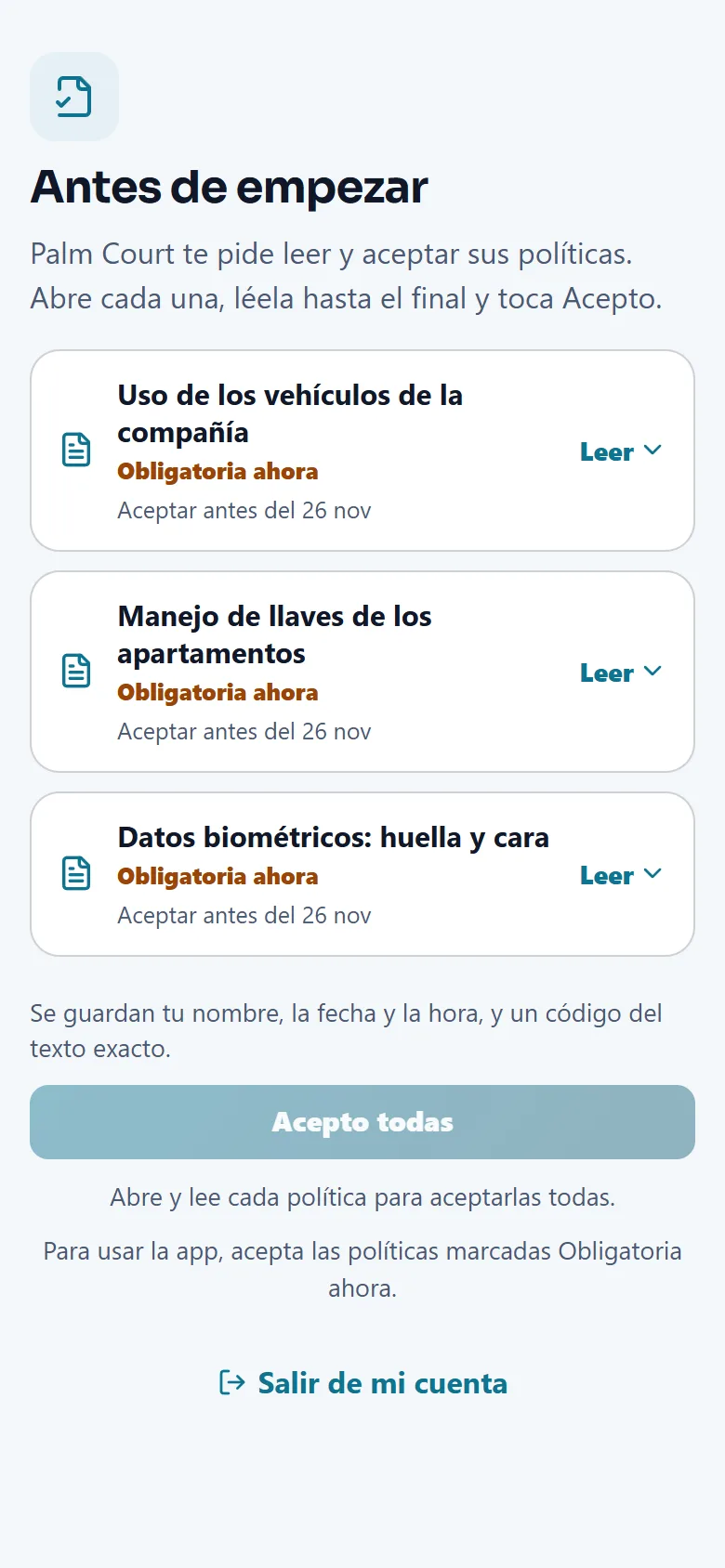
Cuando una persona entra, las políticas de la compañía que publicaste aparecen antes de que se abra la app. Abre cada política, la lee hasta el final y toca Acepto. Se guardan su nombre, la fecha y la hora, y un código del texto exacto.
Abre la ficha de una persona
- Toca un nombre
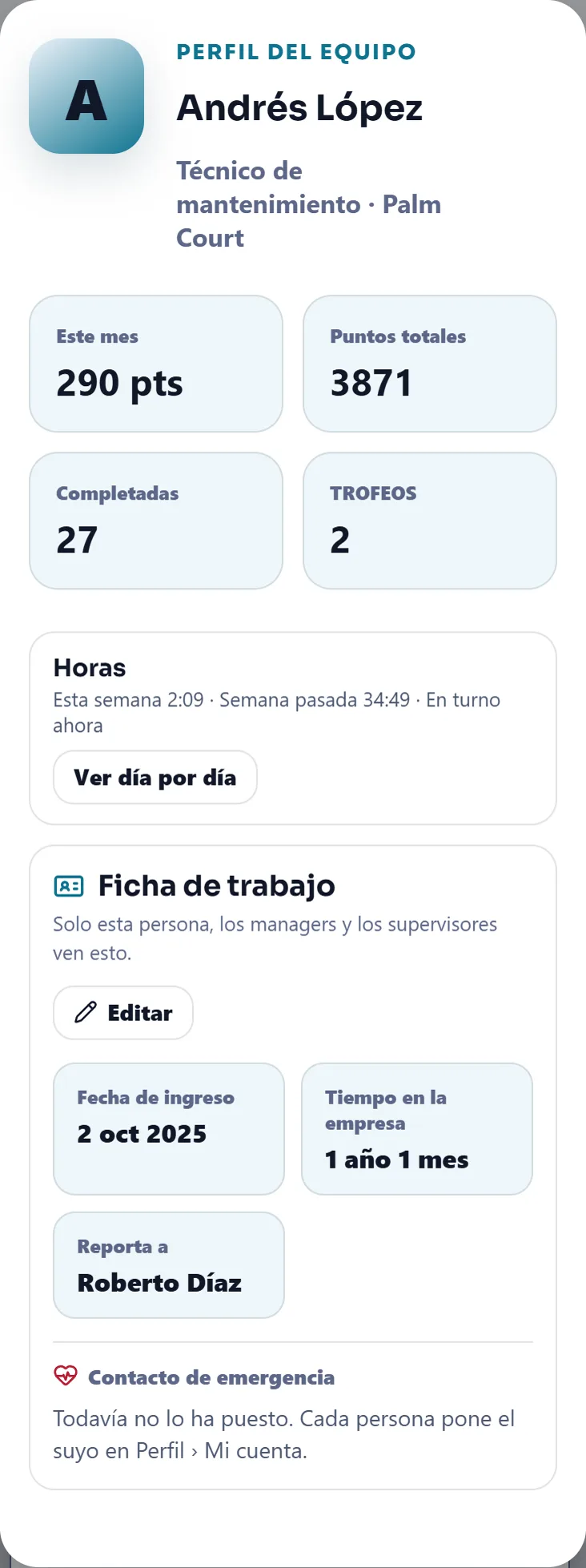
El Perfil del equipo muestra puntos, trabajo completado, trofeos y las horas de esta semana y la semana pasada, con Ver día por día.
- Lee la Ficha de trabajo
Fecha de ingreso, tiempo en la empresa, a quién Reporta la persona y su contacto de emergencia. Solo la persona, los gerentes y los supervisores la ven. La fecha de ingreso cuenta para los días libres, y solo el gerente de propiedad y los de arriba la cambian.
- Mira el pago, si lo administras
El pago es privado. Toca Ver pago e ingresa tu PIN de 4 dígitos. Cada consulta y cada cambio queda registrado.
Cambia un cargo o quita a una persona
- Cambiar cargo
En la ficha toca Cambiar cargo, elige el Cargo nuevo y escribe un Motivo opcional. El cambio es inmediato y la persona recibe un aviso. Las horas, los puntos, los trofeos y el historial se quedan, y sus permisos vuelven a los del cargo nuevo. Sus órdenes abiertas vuelven a la lista de Abiertas. No puedes cambiar tu propio cargo, y la cuenta que paga el espacio conserva su cargo.
- Pon el pago del cargo nuevo
Después del cambio puedes poner el Tipo de pago, Por hora o Salario fijo, y la tarifa por hora, o mantener el pago actual. Las personas con salario no usan el reloj de entrada.
- Expulsar del equipo
Toca Expulsar del equipo e ingresa tu contraseña. La persona pierde el acceso al instante y se le cierra la sesión. Su trabajo completado, puntos e historial se quedan, y sus órdenes abiertas vuelven a sin asignar.
Elige quién puede hacer qué
Delegar acceso es para el gerente de propiedad, o la persona que dejó a cargo. Cada puesto empieza con lo que permite su rol, y puedes deshacer cualquier cambio.
- Abre Quién puede qué
Toca una persona para ver sus permisos, agrupados en Hoja de horas, Proveedores, Residentes, Metas y reportes, y Espacio de trabajo. Cada una muestra cuántos cambios hiciste.
- Activa y guarda
Activa o apaga un permiso, confirma con tu contraseña o tu huella y toca Guardar cambios. Cada cambio queda registrado y la persona recibe un aviso. Volver a lo que da su rol los deshace todos.
- Deja a alguien a cargo
En la pestaña A cargo elige a alguien de la oficina para que te cubra mientras no estás. No hay límite de tiempo, y puedes terminarlo cuando quieras.
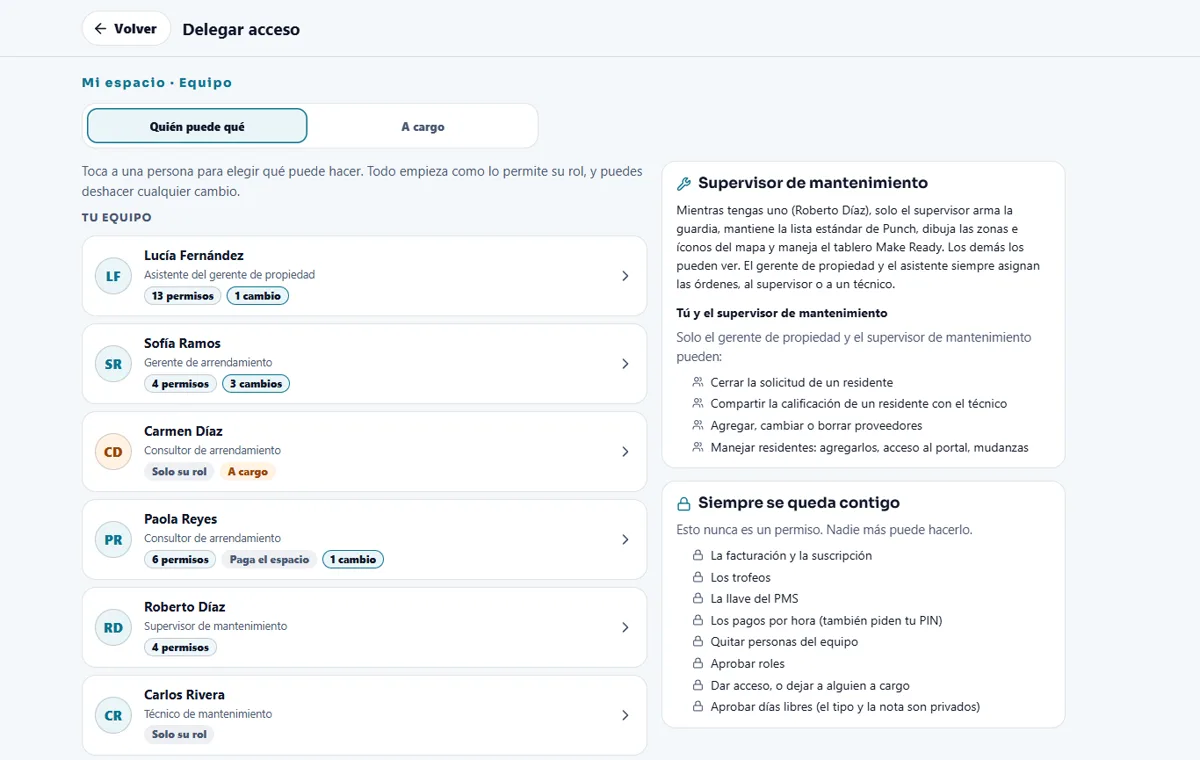
Esto nunca son permisos: la facturación y la suscripción, los trofeos, la clave del sistema de administración, las tarifas de pago, quitar personas del equipo, aprobar roles, dar acceso o dejar a alguien a cargo, y aprobar días libres.
Consejos
Invita con una invitación personal cuando conoces a la persona, y con el link de grupo solo para un grupo que tienes enfrente. Usa Código nuevo después de que entre un grupo, para que el link anterior deje de funcionar. Revisa Aprobaciones de puesto cada mañana: una persona que espera aprobación todavía no puede trabajar.
Cuando el módulo está apagado
Equipo y puestos no tienen interruptor, así que nunca desaparecen. Apagar módulos solo oculta esas partes de la app, y las personas y sus puestos no se ven afectados.
Guías relacionadas
¿Listo para probarlo con tu propiedad?
Crea tu espacio de trabajo, agrega tu propiedad y activa los módulos que necesitas.