Eventos y calendario
Eventos y Calendario le dan a la propiedad un lugar compartido para avisos del equipo, eventos de residentes y fechas importantes: inspecciones, plazos, días de mantenimiento y eventos de la oficina.
- Quién lo ve
- Todo el equipo lee Eventos y Calendario. La oficina, el equipo de arrendamiento y el supervisor de mantenimiento pueden publicar. Los técnicos y los porteros solo leen.
- Dónde está
- Los mosaicos Eventos y Calendario en la pantalla de inicio.
- Qué necesita
- El módulo Eventos y calendario activado en Módulos. Las fechas para residentes también necesitan el Portal de residentes.
Para qué sirve
"La compañía de plagas fumiga el Edificio B el miércoles." "Desayuno de vecinos el jueves." "Inspección de incendios el 26." Un solo calendario mantiene al equipo y a los residentes en la misma página, y un tablón de avisos guarda lo que nadie debe perderse.
Leer la ventana Eventos
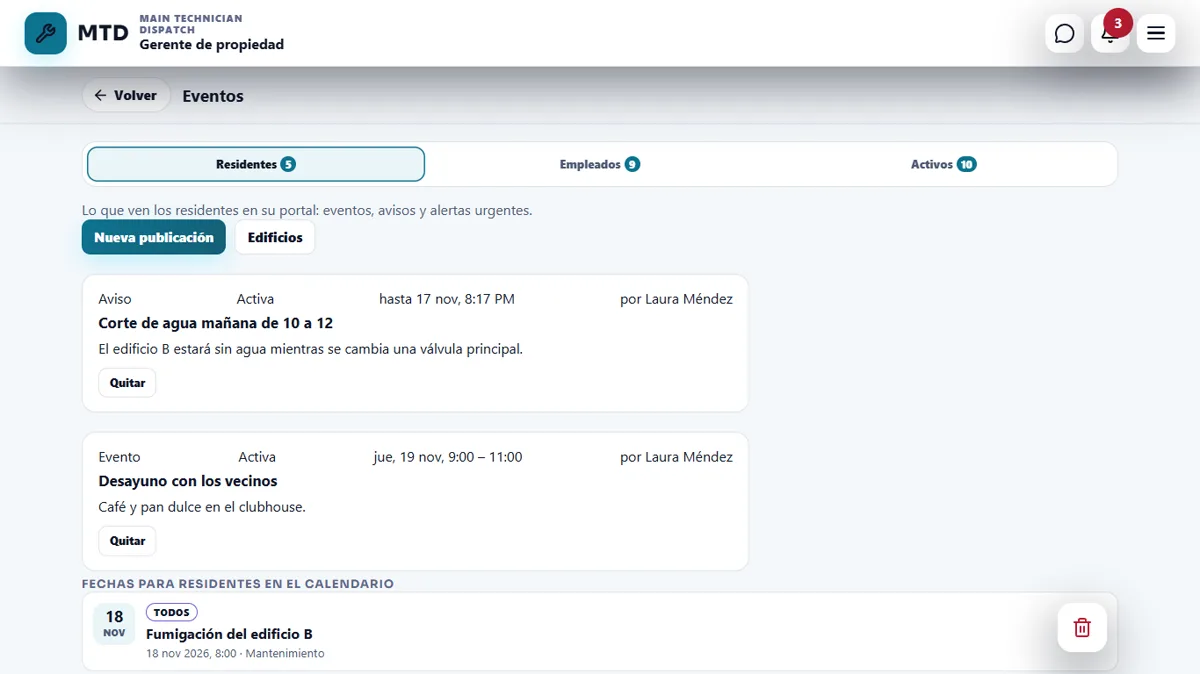
Abre Eventos. Tiene tres pestañas, cada una con un número.
- Residentes muestra lo que ven los residentes en su portal: eventos, avisos y alertas urgentes, y las fechas para residentes en el calendario.
- Empleados muestra los avisos del equipo y las próximas fechas del equipo.
- Activos muestra todo lo que está pasando ahora o viene pronto, para residentes y para el equipo.
Publicar un aviso del equipo
- Abrir la pestaña Empleados
En Eventos abre Empleados y toca Nuevo aviso.
- Escribirlo
Agrega un Título y el Aviso. Elige la Audiencia: Todos, Mantenimiento u Oficina.
- Fijarlo si importa
Activa Fijar como importante. El aviso muestra una etiqueta Importante en el Tablón de avisos.
- Publicar
Toca Publicar aviso. La persona que escribió un aviso puede borrarlo.
Añadir un evento al calendario
- Abrir el Calendario
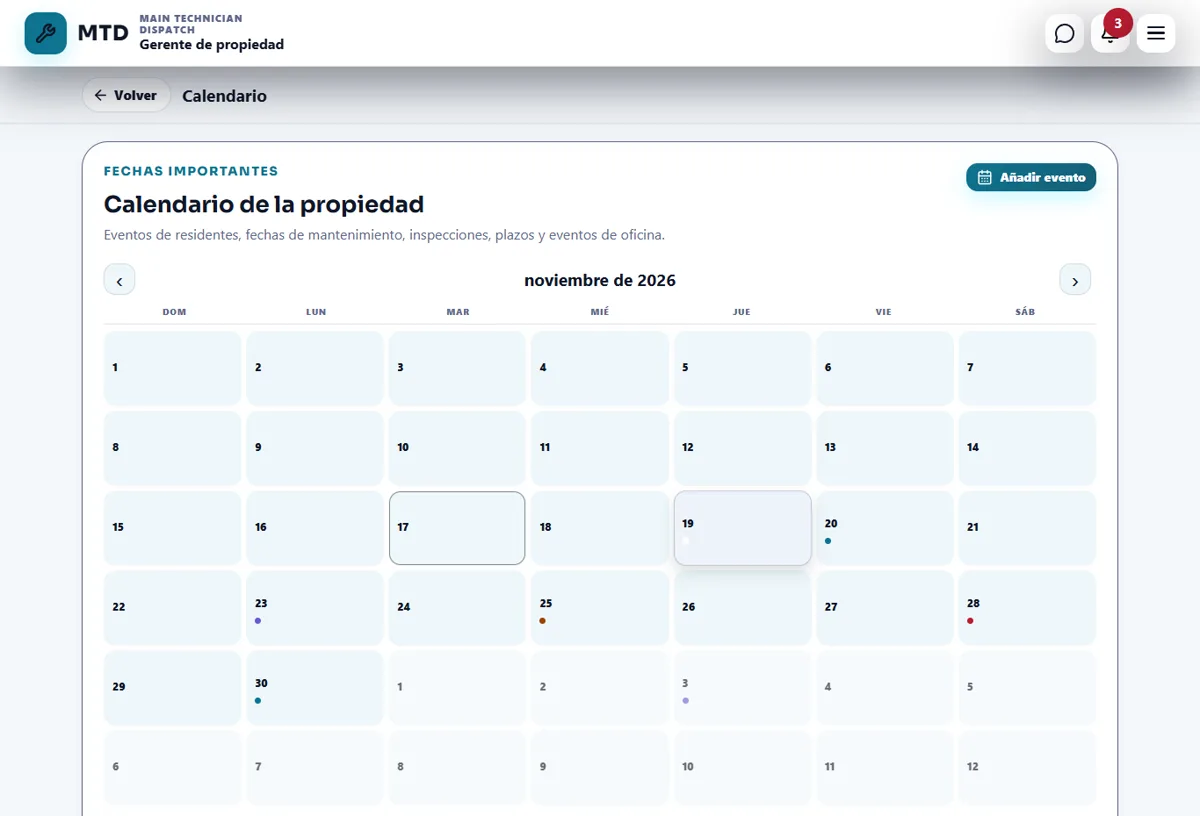
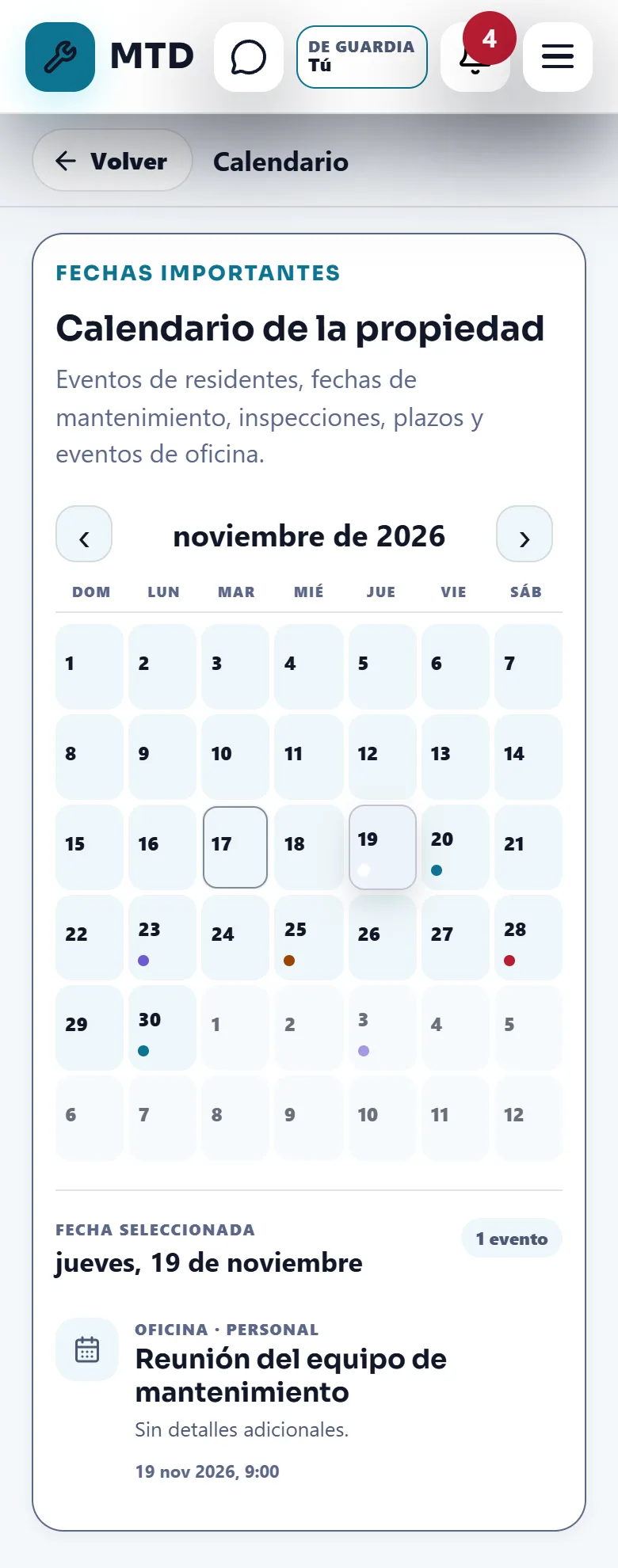
Toca Calendario. El mes muestra un punto de color en cada día que tiene algo. Toca un día para leer lo que está programado. Las flechas cambian el mes.
- Tocar Añadir evento
Escribe el Título del evento y una Descripción si quieres. Elige el Tipo de evento: Mantenimiento, Entretenimiento y recreación, Inspección, Plazo, Oficina u Otro.
- Elegir quién lo ve
En Audiencia escoge Residentes, Personal o Residentes + personal.
- Poner la hora
Elige cuándo Inicia y, si quieres, cuándo Finaliza, o activa Evento de todo el día. Luego toca Añadir al calendario.
Lo que ve el equipo
Un técnico o un portero abre Eventos y Calendario para leer lo que viene: los avisos para mantenimiento o para todos y las fechas del personal. No pueden publicar.
Los eventos y avisos para residentes aparecen en su portal. Cuando el Portal de residentes está apagado, la app dice que esas fechas solo las ve el equipo. Para publicar alertas, cortes o avisos a un edificio, mira Avisos y eventos para residentes.
Consejos
Pon las inspecciones y los plazos en el calendario el día que los sepas. Una fecha que solo vive en la cabeza de alguien es la que se pierde.
Cuando el módulo está apagado
Los mosaicos Eventos y Calendario desaparecen para todos. Los avisos y eventos ya publicados se conservan y vuelven cuando se activa el módulo otra vez. Los avisos, cortes y alertas para residentes se manejan en el Portal de residentes y no dependen de este módulo.
Guías relacionadas
¿Listo para probarlo con tu propiedad?
Crea tu espacio de trabajo, agrega tu propiedad y activa los módulos que necesitas.