Inspecciones
Inspecciones te deja revisar cada apartamento de una propiedad con tu propia lista, una campaña a la vez. Las respuestas, las fotos y la firma se guardan, y cada problema espera a que la oficina decida qué sigue.
- Quién lo ve
- Los técnicos, los porteros y el supervisor de mantenimiento hacen las inspecciones en su teléfono. El gerente de propiedad y el supervisor crean campañas, asignan edificios y cambian la lista. El gerente de propiedad, el asistente y el leasing deciden los problemas. El gerente de propiedad no inspecciona.
- Dónde encontrarlo
- El cuadro Inspecciones en la pantalla de inicio. Quien tiene edificios por inspeccionar lo ve como Inspecciones asignadas, con su avance.
- Qué necesita
- El interruptor Inspecciones en Módulos. Avisar a los residentes por la app y por correo también necesita el portal de residentes.
Para qué sirve
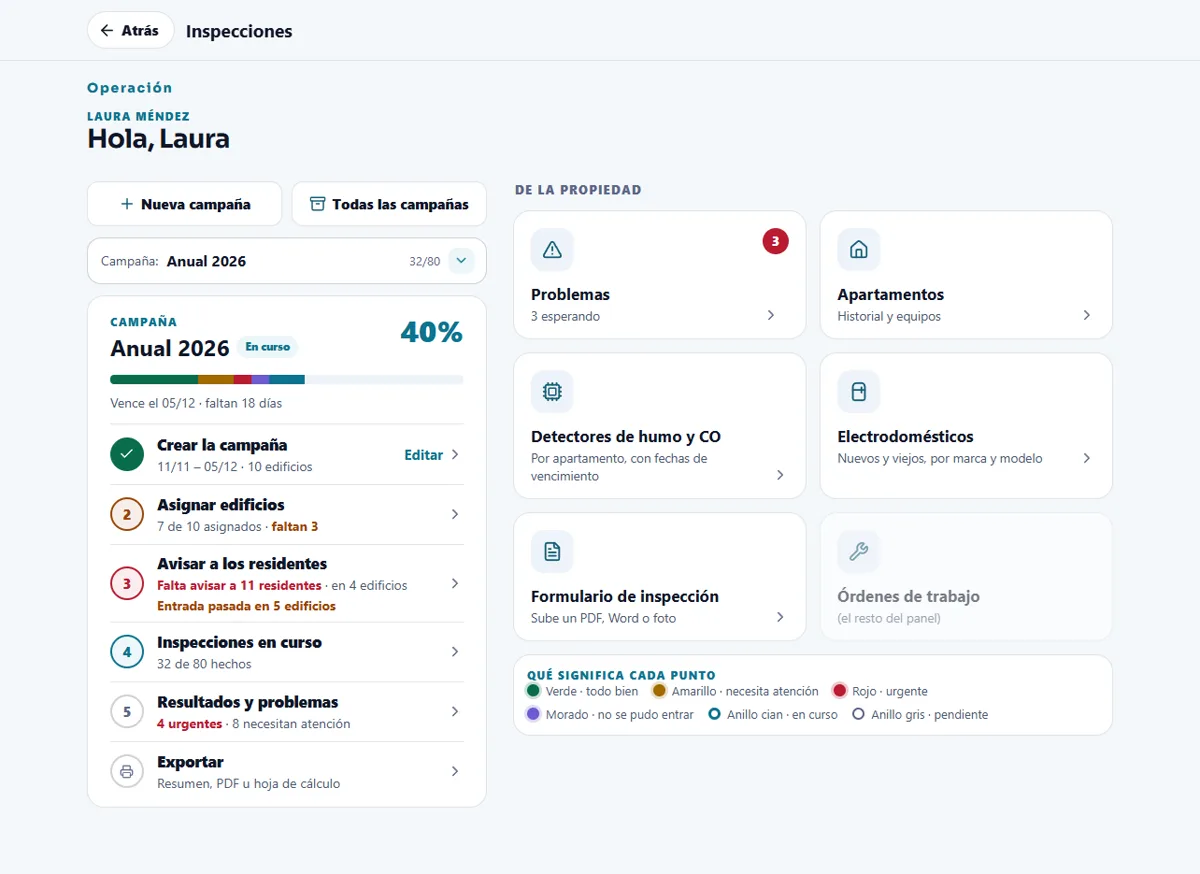
Una campaña es una ronda de inspecciones, por ejemplo la inspección anual de todos los edificios. Escoges los edificios, las fechas y la lista, decides quién inspecciona cada edificio, avisas a los residentes el día que vas a entrar y sigues los resultados hasta que todos los apartamentos estén hechos. Los detectores de humo y CO y los electrodomésticos se registran apartamento por apartamento en el camino.
Prepara una campaña (gerente de propiedad o supervisor)
- Crea la campaña
Toca Nueva campaña. Escribe un nombre, elige la lista (Formulario), la Fecha de inicio, una Fecha límite opcional, la hora de entrada (Desde y Hasta) y los edificios. Toca Crear campaña. Si tu formulario no pregunta por el aire acondicionado ni por los electrodomésticos, la app agrega esa sección al final. Para repetir la misma ronda, abre la campaña y usa Repetir: copia los edificios y el formulario, y solo eliges fechas y personas nuevas.
- Asigna los edificios
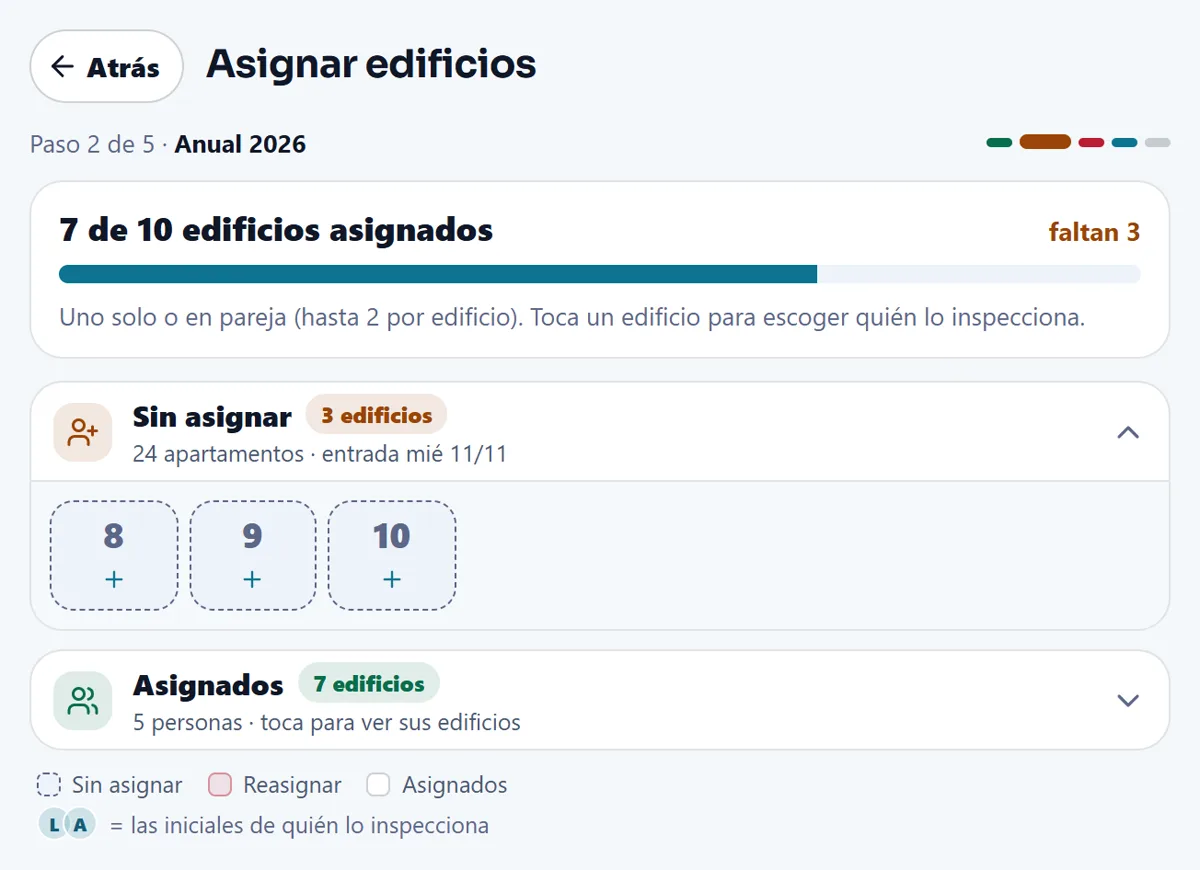
Abre Asignar edificios y toca un edificio. Escoge una persona o una pareja (hasta 2 por edificio) entre los supervisores, técnicos y porteros, y pon el Día de entrada de ese edificio. El supervisor también puede tocar Asignármelo a mí. Las dos personas de una pareja ven el edificio en su teléfono y cualquiera puede llenar el formulario.
- Avisa a los residentes
Abre Avisar a los residentes. Cada residente recibe en su idioma el día y las horas de la entrada, por la app y por correo (un correo por apartamento), o imprimes avisos para la puerta. También puedes marcar un apartamento como puesto en la puerta, avisado en persona o vacío. Se guarda cuándo y cómo. La pantalla te recuerda avisar con al menos 24 horas de anticipación y nunca muestra los nombres de los residentes.
- Sigue el avance
El paso Inspecciones en curso muestra cuántos apartamentos están hechos. Resultados y problemas lista cada apartamento con su color, quién lo hizo y cuándo. Toca una fila para ver la inspección completa con fotos, la firma y quién marcó cada respuesta.
Haz una inspección (técnico, portero o supervisor)
- Abre tus edificios
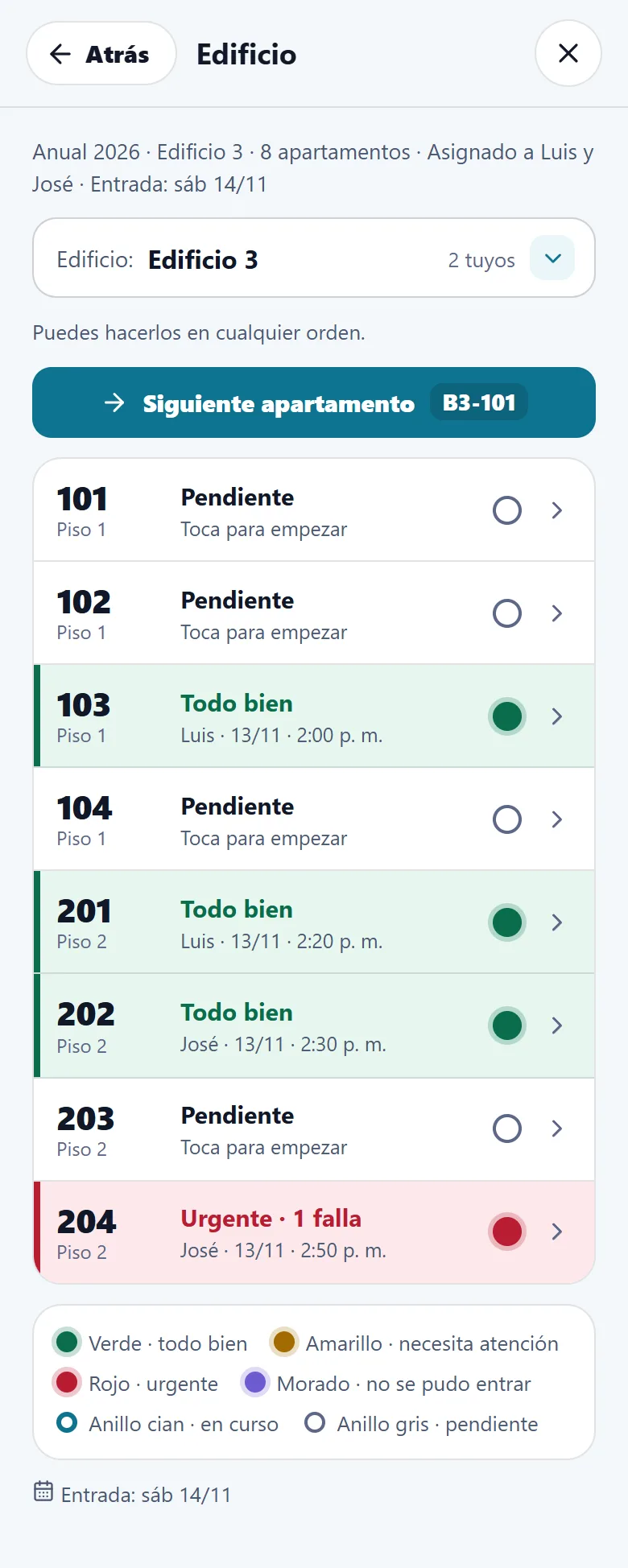
Toca Inspecciones asignadas y luego un edificio. Los apartamentos salen en orden y puedes hacerlos en el orden que quieras. Siguiente apartamento te lleva al próximo.
- Contesta la lista
Cada pregunta es Bien, Falla o N/A, o una opción, un número o un texto, según el formulario. Ir a salta a una sección. La fecha, el inspector y el apartamento se llenan solos.
- Cuando algo falla
Escribe qué pasa (es obligatorio), elige Necesita atención o Urgente (una fuga, moho o una emergencia) y agrega hasta 3 fotos. Una frase rápida se inserta con un toque y la otra persona la lee en su idioma.
- Detectores de humo y CO
Escanea la etiqueta con la cámara del teléfono o escríbela, y prueba cada detector. La etiqueta se lee en el teléfono y nada sale de él.
- Termina y firma
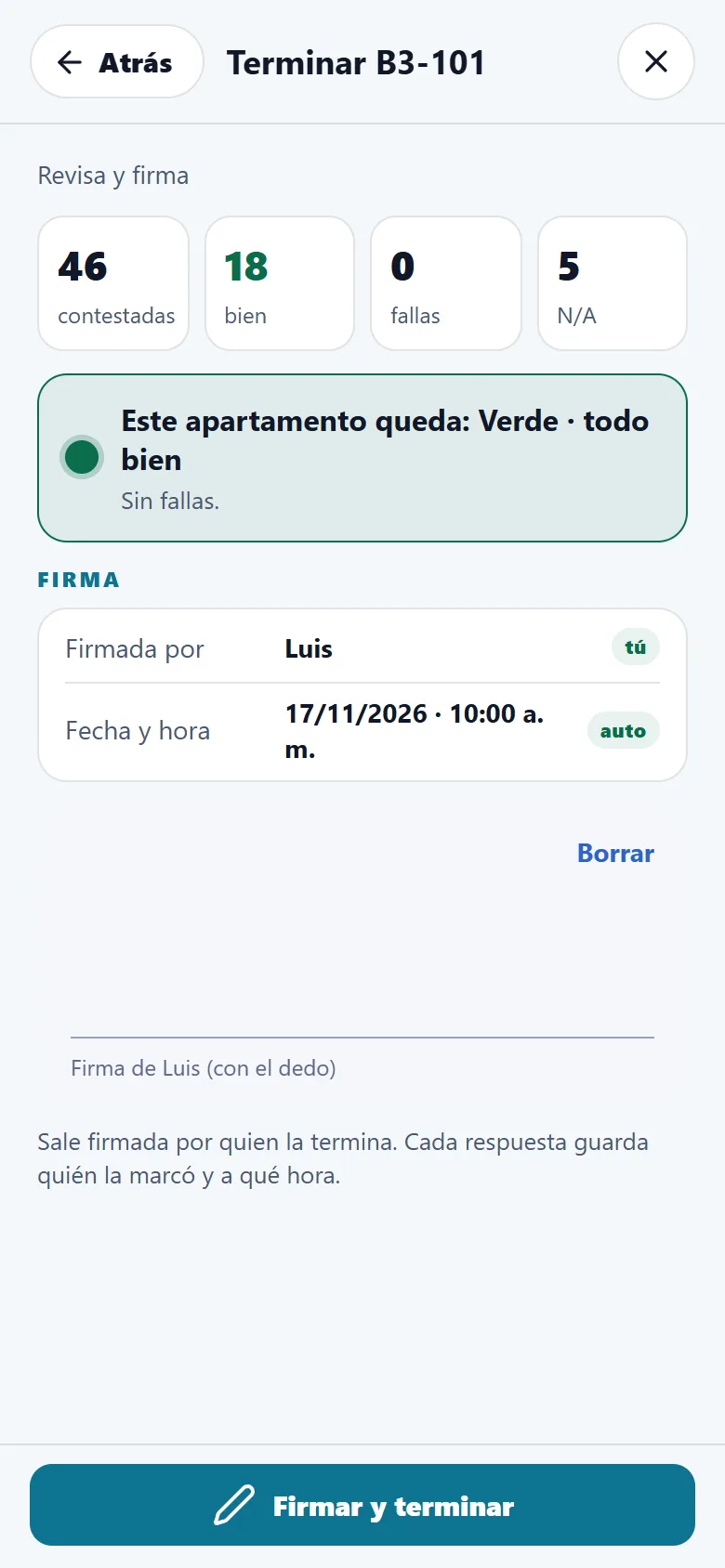
Toca Terminar y firmar. La pantalla muestra cuántas respuestas hay, cuántas están bien y cuántas fallaron, y el color con que queda el apartamento: verde, amarillo o rojo. Firma con el dedo y toca Firmar y terminar.
- Si no puedes entrar
Toca No se pudo entrar y elige Perro suelto, El residente no quiso, La llave no funciona u otra razón. El apartamento sale aparte en morado para el gerente de propiedad y el supervisor, con la razón, para que lo intentes otro día.
Sin señal, el teléfono guarda tus respuestas y las envía cuando vuelve la señal. Las fotos necesitan conexión.
Decide los problemas (oficina)
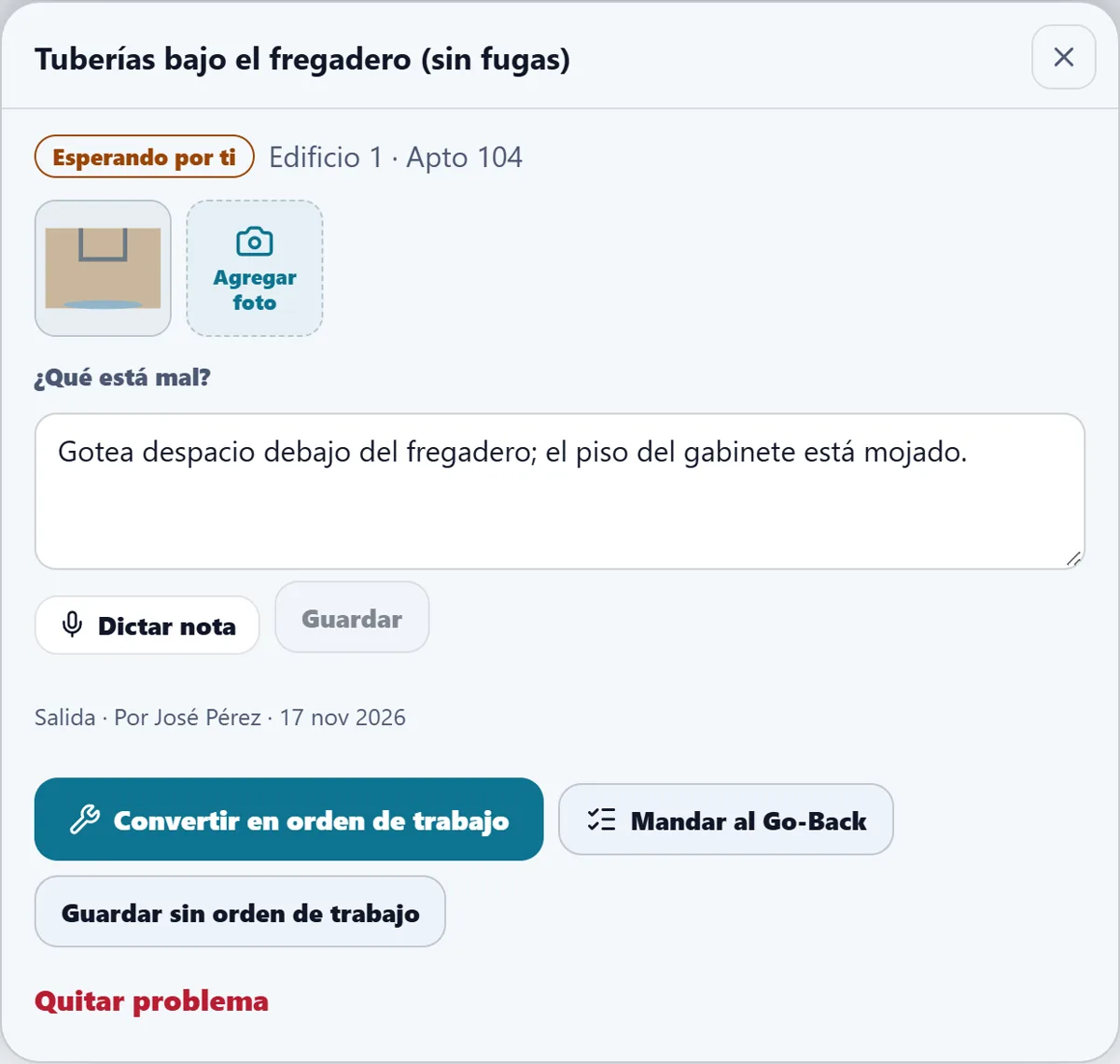
Cada falla se guarda como un problema para la oficina. La oficina los encuentra en Problemas: Esperando por ti, Guardados, Órdenes, Go-Backs o Todos. Toca un problema para ver las fotos y la nota, y elige:
- Convertir en orden de trabajo. Revisa el título, la categoría, la prioridad y el trabajador (o No asignar ahora) y toca Crear orden de trabajo. Una emergencia sin nadie asignado va a la persona de guardia con la sirena.
- Mandar al Go-Back. Agrega la tarea al Go-Back de ese apartamento. Necesita el módulo Make Ready.
- Guardar sin orden de trabajo. Lo deja como registro. Volver a en espera lo deshace.
Detectores, electrodomésticos y la lista
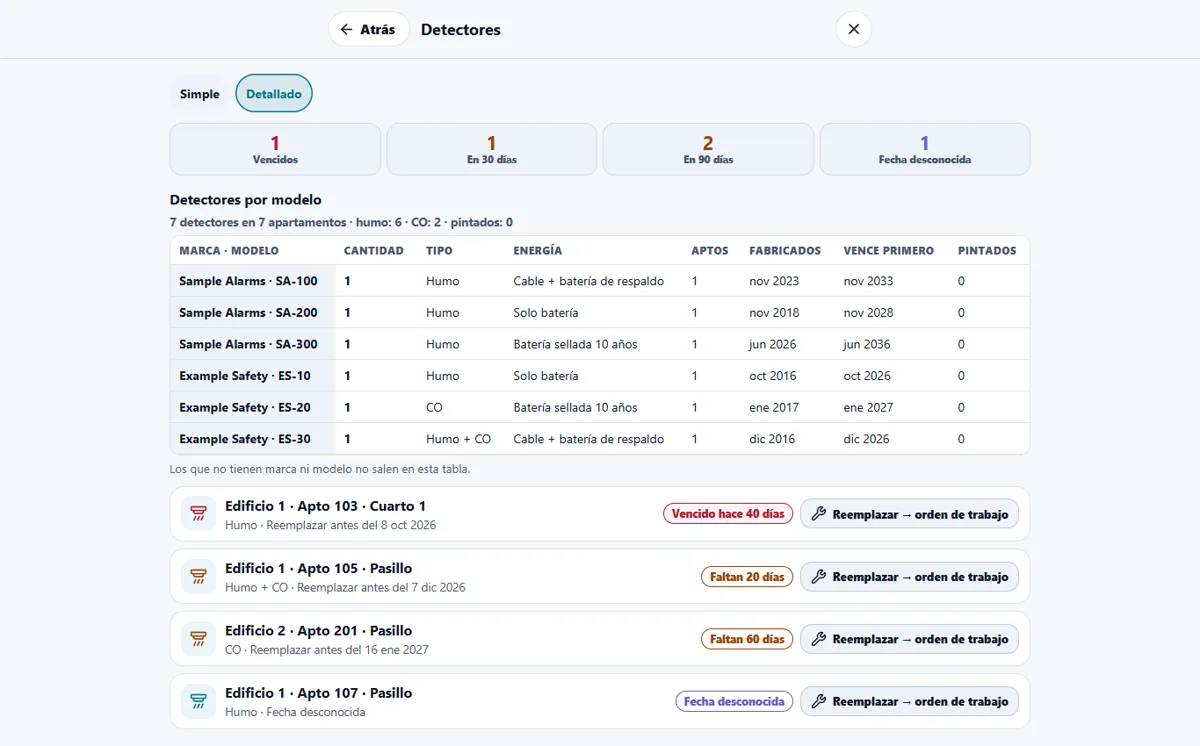
- Detectores de humo y CO. Los cuadros cuentan los detectores Vencidos, los que vencen En 30 días, En 90 días o con Fecha desconocida. Una tabla los agrupa por marca y modelo, y cada uno tiene su fecha de cambio. Reemplazar → orden de trabajo (gerente de propiedad) crea la orden. Si en Inventario está elegido el artículo correcto, al reemplazar un detector se descuenta uno del inventario.
- Electrodomésticos. Filtra por tipo, por edad (Nuevos, Viejos, Pasados de su vida útil) o busca por modelo, serie o apartamento. La edad sale de la etiqueta, o de la serie cuando la marca lo permite.
- Apartamentos. Cada apartamento muestra sus inspecciones, detectores, electrodomésticos y problemas abiertos.
- Formulario de inspección. El gerente de propiedad o el supervisor sube el formulario corporativo (un PDF, un archivo de Word o una foto, que se lee en el dispositivo), revisa cada línea, y también puede empezar desde la Lista estándar. Cada pregunta tiene su texto en inglés y en español, así que cada persona la lee en su idioma. Editar, Imprimir formulario en blanco, Hacer predeterminada y Archivar están en la misma lista. Una propiedad puede tener hasta 20 listas.
Imprimir y exportar
Abre Exportar en una campaña. Elige todos los edificios o un edificio, Solo el resumen (1 página) o Resumen + cada apartamento, el idioma (y, si quieres, las fotos), y luego Imprimir / Guardar PDF o Descargar hoja de cálculo (CSV). El resumen es para el jefe. Las firmas originales se quedan en cada apartamento.
Consejos
Asigna los edificios y avisa a los residentes primero, y vuelve a revisar Avisar a los residentes el día antes: un edificio cuyo día de entrada ya pasó solo se puede marcar en la puerta o avisado en persona.
Cuando el módulo está apagado
Con Inspecciones apagado, el cuadro Inspecciones y todo lo que tiene (campañas, la inspección, problemas, detectores, electrodomésticos y las listas) se apagan. Las órdenes de trabajo y el Inventario siguen encendidos. Lo que guardaste se conserva y vuelve cuando enciendes el interruptor.
Guías relacionadas
¿Listo para probarlo con tu propiedad?
Crea tu espacio de trabajo, agrega tu propiedad y activa los módulos que necesitas.