Chat del equipo
El Chat del equipo es la línea rápida entre la oficina y mantenimiento. Envía un mensaje a una persona o a todo el equipo, agrega una foto, graba un mensaje de voz o responde con un solo toque.
- Quién lo ve
- Todo el equipo del espacio de trabajo: la oficina, el supervisor, los técnicos y los porteros. Los residentes no están en el chat.
- Dónde está
- El mosaico Chat en la pantalla de inicio y el botón de chat del encabezado. Los dos muestran un número rojo cuando hay algo sin leer.
- Qué necesita
- El módulo Chat del equipo activado en Módulos.
Para qué sirve
Una pregunta corta no debería esperar una llamada ni una orden de trabajo. "¿Ya llegó la pieza?", "No hay nadie en el 204", "Voy en camino". El chat guarda estos mensajes en un solo lugar, con el nombre de la persona y la hora.
Enviar un mensaje
- Abrir el chat
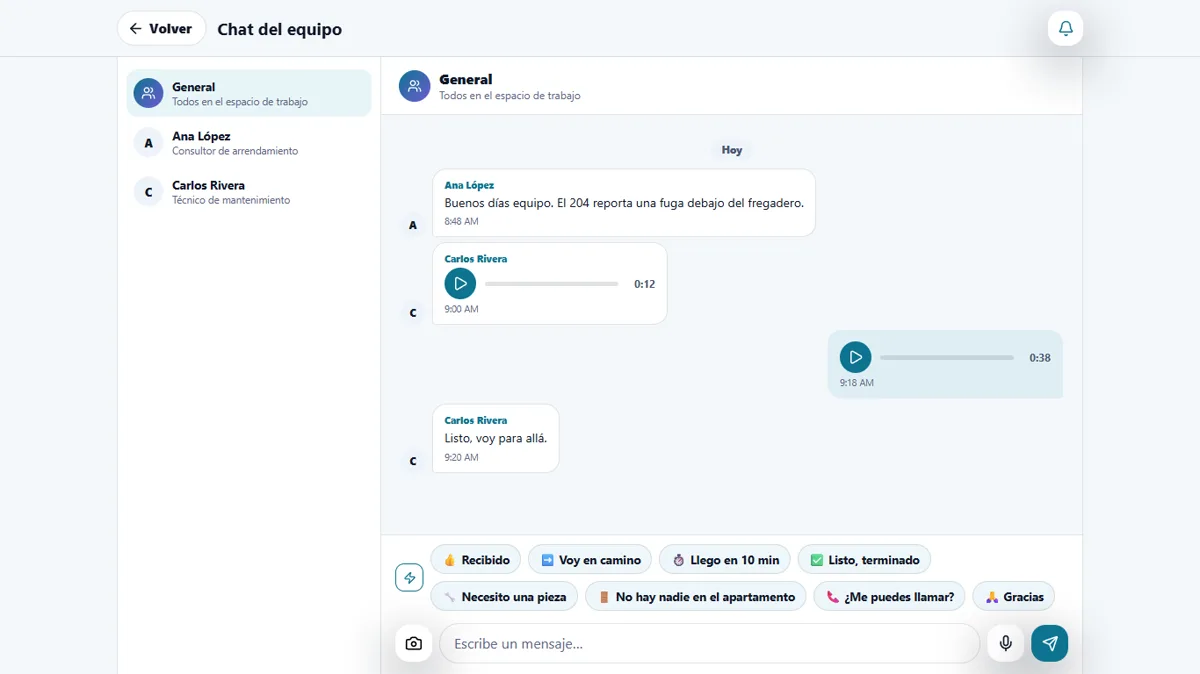
Toca Chat. La lista de la izquierda tiene General, que es todos en el espacio de trabajo, y luego cada persona con su puesto. En un teléfono, toca una conversación para abrirla, y Atrás vuelve a la lista.
- Elegir a quién escribir
Elige General para todo el equipo, o una persona para una conversación privada. Un número junto a una conversación te dice cuántos mensajes no has leído ahí.
- Escribir y enviar
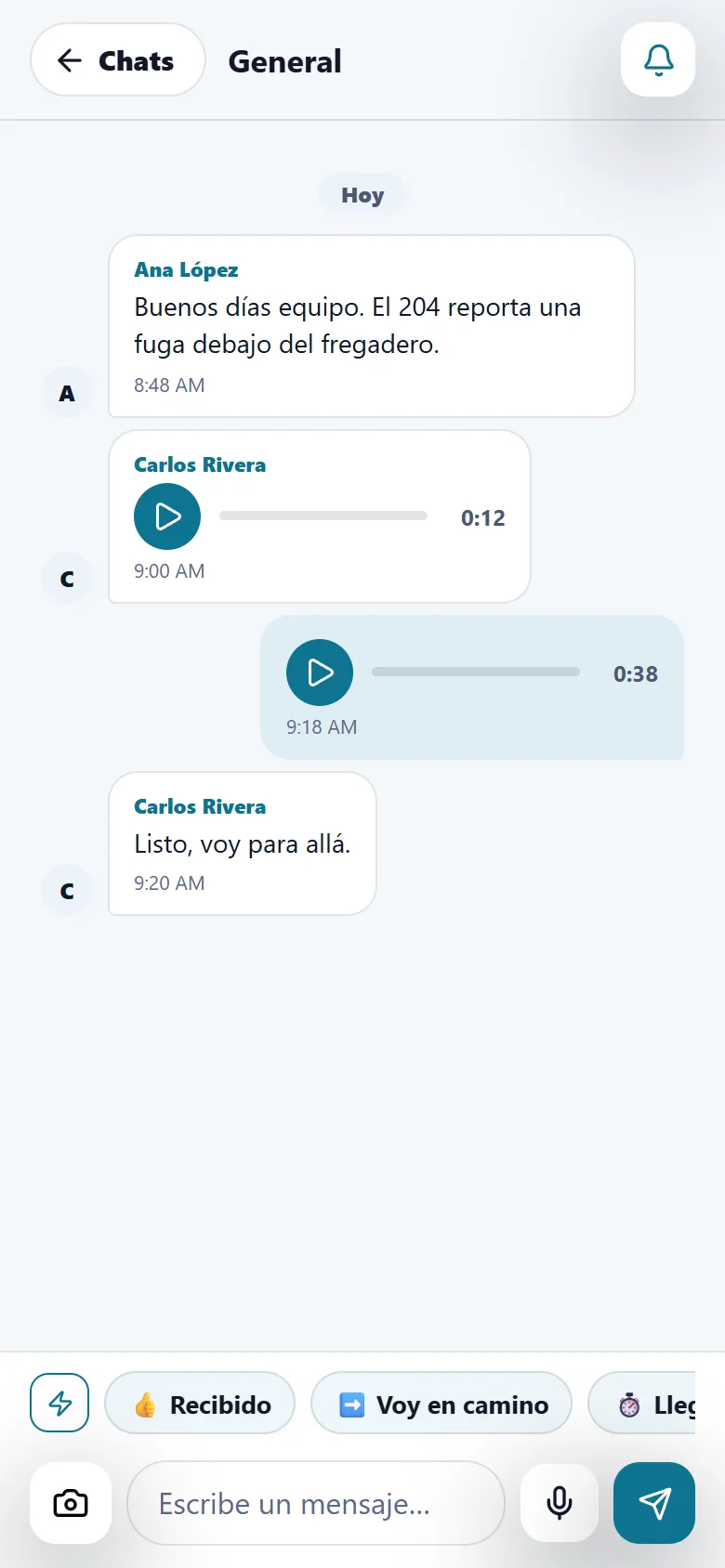
Escribe en Escribe un mensaje… y toca el botón de enviar. Los mensajes se agrupan por día (Hoy, Ayer) y cada uno muestra la hora.
- Agregar una foto
Toca la cámara para adjuntar una foto a tu mensaje.
Enviar un mensaje de voz
- Grabar
Toca el micrófono y habla. Tócalo otra vez para parar. Una grabación se detiene sola a los 2 minutos, y un toque sin decir nada no se envía.
- Escuchar o borrar
Puedes tirar la grabación antes de que salga.
- Enviar
Toca enviar. La otra persona ve un reproductor con la duración del mensaje. La primera vez, el teléfono o la computadora pide permiso para usar el micrófono.
Responder con un toque
Encima de la caja del mensaje están las respuestas rápidas: Recibido, Voy en camino, Llego en 10 min, Listo, terminado, Necesito una pieza, No hay nadie en el apartamento, ¿Me puedes llamar? y Gracias. Toca una y se envía. Para guardar una frase que usas seguido, escríbela y toca Guardar como respuesta rápida. Tus propias respuestas rápidas se quedan en ese dispositivo.
Escribirle a la persona de guardia
Cuando alguien está de guardia, el encabezado muestra quién es. Mensaje abre un chat con esa persona, junto a Llamar. Mira De guardia.
Notificaciones y tono
- Un mensaje nuevo aparece en la campana y suena. El botón de campana dentro del chat activa o apaga el sonido del chat en tu dispositivo.
- Antes de que salga un mensaje escrito, la app puede pedirte que lo leas otra vez si parece sarcástico o está escrito en mayúsculas. Nunca bloquea: Enviar igual envía el mismo texto. Los mensajes de voz y las respuestas rápidas no se revisan.
- El servidor rechaza los insultos, así el chat se mantiene respetuoso.
Consejos
Usa General para lo que todos deben saber, y una conversación privada para lo demás. Si un mensaje es sobre una orden en particular, escribe el número del apartamento o de la orden, para que la siguiente persona lo encuentre después.
Cuando el módulo está apagado
El mosaico Chat y el botón de chat del encabezado desaparecen, y el botón Mensaje junto a la persona de guardia no se muestra. Los mensajes ya enviados se conservan y vuelven cuando se activa el módulo otra vez.
Guías relacionadas
¿Listo para probarlo con tu propiedad?
Crea tu espacio de trabajo, agrega tu propiedad y activa los módulos que necesitas.