Mapa
El Mapa muestra la propiedad con su límite, las zonas de cada trabajador y los íconos que importan: piscinas, estaciones para perros, basureros y más. Por seguridad, los gerentes también pueden ver al equipo mientras está en turno, si cada persona aceptó primero.
- Quién lo ve
- La oficina y el supervisor de mantenimiento ven el mosaico Mapa. Los técnicos ven Mi mapa: solo a ellos mismos y su propia zona. Los residentes ven solo los lugares que activas para ellos.
- Dónde está
- El mosaico Mapa en la pantalla de inicio. Técnicos: Mi mapa en Mi día.
- Qué necesita
- El módulo Mapa activado en Módulos. Está apagado hasta que un gerente lo activa. Ver al equipo en el mapa también necesita el Reloj de entrada.
Para qué sirve
Un mapa responde "¿quién se encarga de esto?" y "¿dónde está cada quien?". Cada zona pertenece a un trabajador. Cada ícono, como una estación para perros o un basurero, puede tener una revisión cada día o cada pocos días. Los residentes pueden ver qué piscinas están abiertas.
Dibujar la propiedad
- Configurar el mapa de la propiedad
Abre Mapa. Si la propiedad todavía no tiene mapa, toca Configurar mapa, escribe la dirección y toca Buscar, o usa tu ubicación. Toca el mapa para poner al menos 3 banderitas alrededor de la propiedad y luego Guardar mapa. Ese es el Límite.
- Dibujar una zona para cada trabajador
En Editar mapa › Zonas toca Nueva zona, elige el trabajador y un color, y toca el mapa para dibujar la zona con banderitas (al menos 3). Una zona puede ser fuerte o casi invisible. El Imán hace que las banderitas se peguen a las otras zonas y al límite.
- Agregar íconos
En Íconos elige qué agregar y toca el mapa donde está: Piscina, Desagüe, Dog station, Caja de riego, Caja de la fuente del lago, Lift station, Basurero, Compactor o un ícono Personalizado con su propio nombre.
- Decir quién lo revisa y cada cuánto
Cada ícono se puede asignar a una persona, o Según la zona, para que lo atienda quien tiene la zona. Elige Todos los días o cada pocos días. El mapa muestra cuándo se revisó por última vez y avisa Toca revisarla hoy.
Cuando el espacio de trabajo tiene supervisor de mantenimiento, el supervisor dibuja las zonas y los íconos, y la oficina ve una nota que lo dice. El mapa tiene interruptores de capas, Límite, Zonas e Íconos, para mostrar u ocultar cada parte.
Ver al equipo en el mapa
La lista En turno muestra quién está compartiendo su ubicación. Un punto verde con En vivo significa que el teléfono está enviando ahora. Un punto gris con la hora es la última ubicación conocida. Quien está fuera del límite se marca Fuera de la propiedad. Usa 2D y 3D para cambiar la vista.
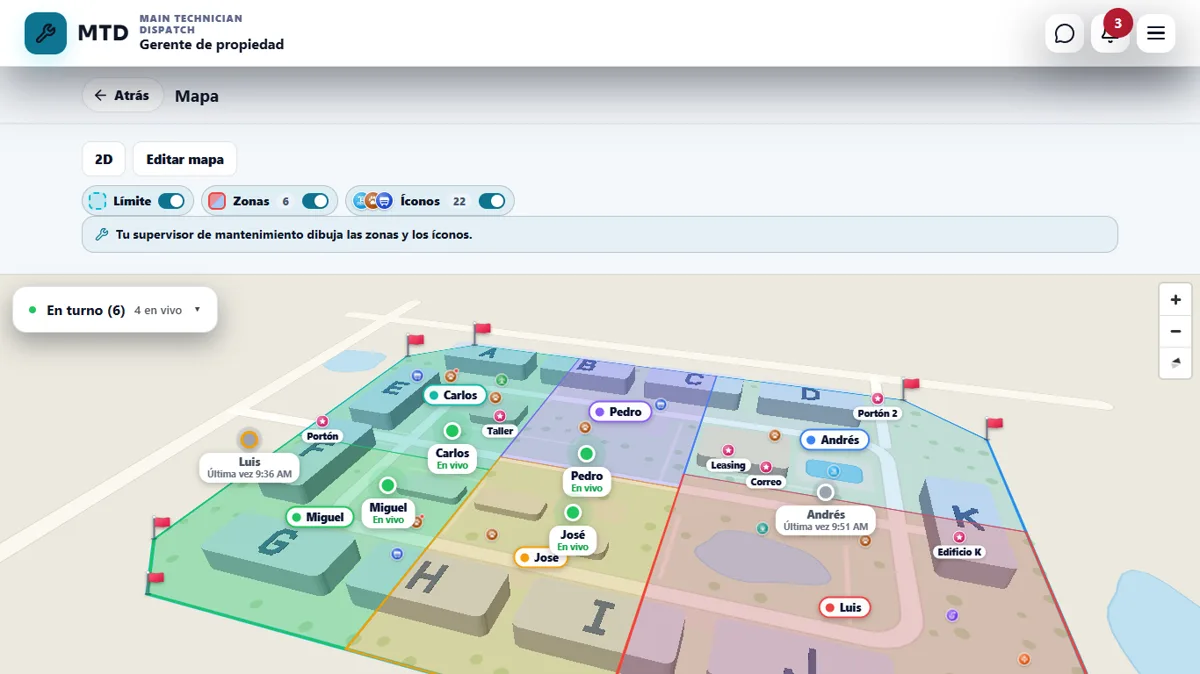
Ver al equipo es solo por seguridad. Cada persona lee un aviso y acepta primero (Aceptar y compartir); puede dejar de compartir cuando quiera en Perfil › Ajustes › Seguridad › Privacidad. La ubicación se comparte solo mientras la persona está en turno: se detiene al almorzar y al marcar salida, y la última ubicación se borra al almorzar, al marcar salida y como máximo a las 16 horas. Nunca se usa para vigilar descansos ni para seguir a alguien fuera de turno. Solo la ven los gerentes y supervisores del espacio de trabajo.
Mi mapa para técnicos
- Abrir Mi mapa
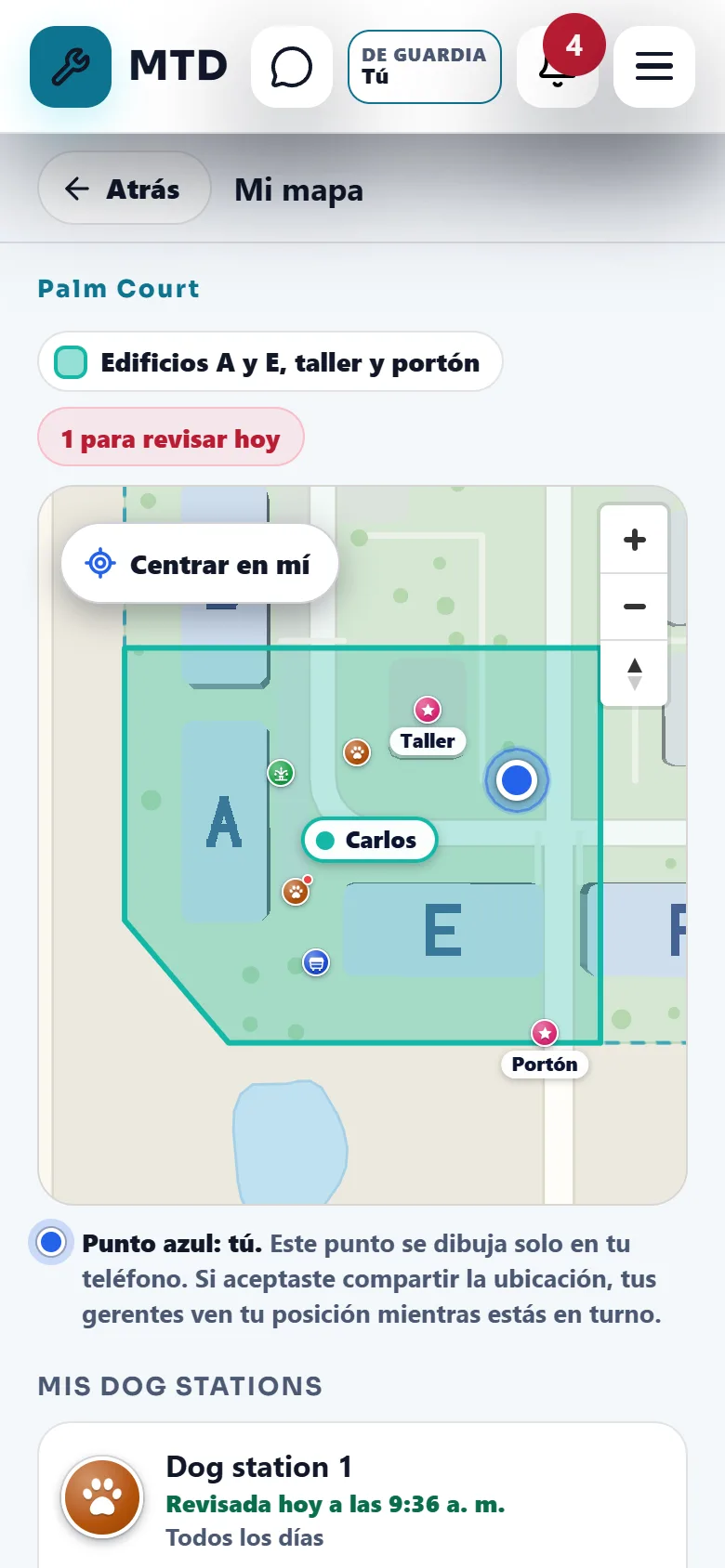
Toca Mi mapa. Ves la propiedad, tu zona y los íconos a tu cargo, como Mis dog stations.
- Encontrarte
Un punto azul muestra dónde estás. Se dibuja solo en tu teléfono. Toca Centrar en mí si queda fuera de la vista.
- Marcar lo que revisaste
Toca un ícono y márcalo como Revisada. Cuando todo está hecho, el mapa dice Todo revisado. ¡Gracias!
Elegir lo que ven los residentes
- Abrir Para residentes
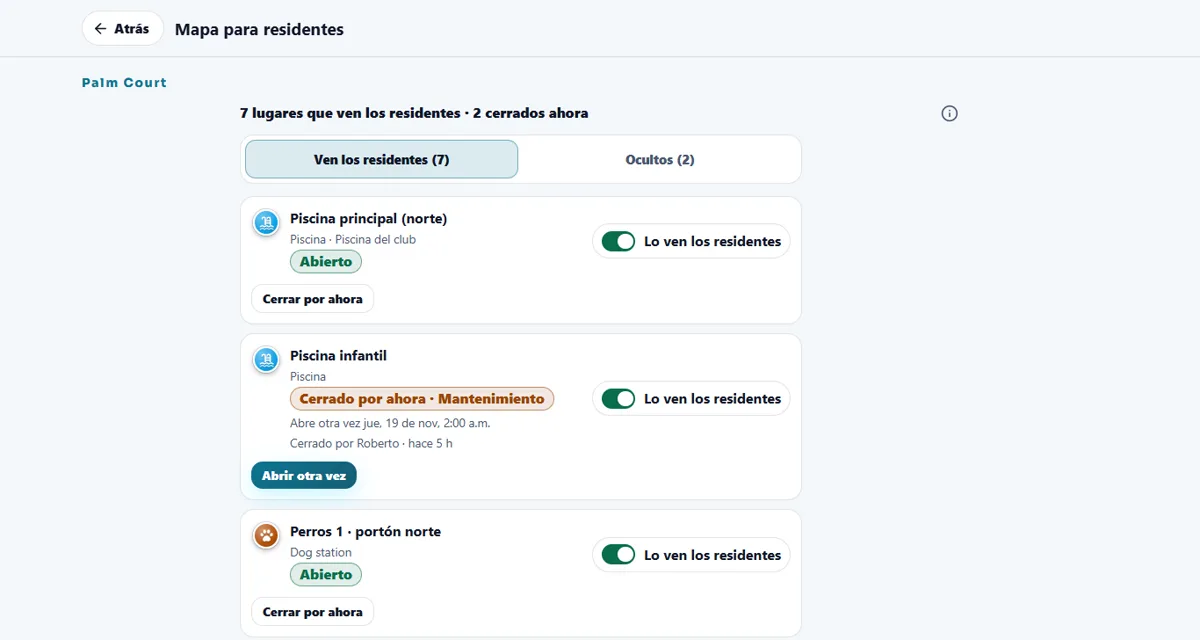
En el Mapa toca Para residentes. La ventana se llama Mapa para residentes.
- Activar lugares
Para cada piscina, estación para perros, basurero o lugar propio, activa Lo ven los residentes. Puedes darle un nombre que vean los residentes y su horario.
- Cerrar un lugar por ahora
Toca Cerrar por ahora, di por qué y, si quieres, la fecha en que abre otra vez (dentro de 6 meses). Sin fecha queda cerrado hasta que toques Abrir otra vez. Nadie recibe una notificación.
Los residentes ven estos lugares en la pestaña Mapa de su portal, con el nombre, el horario y si está abierto. Los desagües, las cajas de riego, las cajas de la fuente del lago, las lift stations, las zonas y las personas nunca se muestran a los residentes.
Consejos
Dibuja una zona por trabajador y asegúrate de que cada ícono caiga dentro de una zona: el editor avisa si un ícono queda fuera de las zonas o si una zona no tiene a nadie asignado.
Cuando el módulo está apagado
El mosaico Mapa y Mi mapa desaparecen, la ubicación de nadie se comparte y la pestaña Mapa de los residentes no se muestra. El límite, las zonas y los íconos se conservan y vuelven cuando se activa el módulo otra vez.
Guías relacionadas
¿Listo para probarlo con tu propiedad?
Crea tu espacio de trabajo, agrega tu propiedad y activa los módulos que necesitas.