Portal de nómina
El Portal de nómina es una pantalla de solo lectura donde el equipo de nómina de tu compañía ve las horas y el pago de cada propiedad, quién aprobó cada hoja de horas y qué conviene mirar primero. Nómina puede mirar y descargar, pero nunca puede cambiar una marca.
- Quién lo ve
- Las personas del equipo de nómina de la cuenta de la compañía, un acceso aparte que aprueban los dirigentes de la compañía. Los dirigentes ven quién está en el equipo y qué hizo. Cada gerente de propiedad aprueba las horas de su propia propiedad.
- Dónde encontrarlo
- El equipo de nómina inicia sesión y llega a la pantalla Nómina. Los dirigentes abren Equipo de nómina desde el Panel de la compañía. Los gerentes de propiedad trabajan en la hoja de horas del equipo.
- Qué necesita
- El Reloj de entrada activado en la propiedad. Una propiedad con el reloj apagado muestra Reloj apagado y nada más. Usa una computadora.
Para qué sirve
Nómina necesita las horas de muchas propiedades al mismo tiempo, cada una con su propio período de pago. El portal las ordena en una sola lista, dice cuáles están aprobadas, ordena por el dinero involucrado lo que merece una mirada, y da un archivo de todas las propiedades o uno por propiedad. El pago que se muestra se calcula con las tarifas que puso el gerente de propiedad de cada propiedad.
El portal nunca muestra dónde ocurrió una marca. De cada marca muestra el tipo de dispositivo usado, para poder responder una pregunta de nómina, y si la marca fue dentro del área de la propiedad. Los días libres se muestran solo en horas, nunca el tipo. Cada consulta y cada archivo queda registrado, y los dirigentes de la compañía y cada propiedad pueden ver ese registro.
Lee la lista de propiedades
- Inicia sesión y elige el período de pago
El equipo de nómina inicia sesión con una contraseña, un código de 6 dígitos de una app de autenticación y un PIN. Arriba, usa las flechas para moverte entre períodos de pago, Período actual para volver, o Elegir fechas para cualquier rango de hasta 31 días.
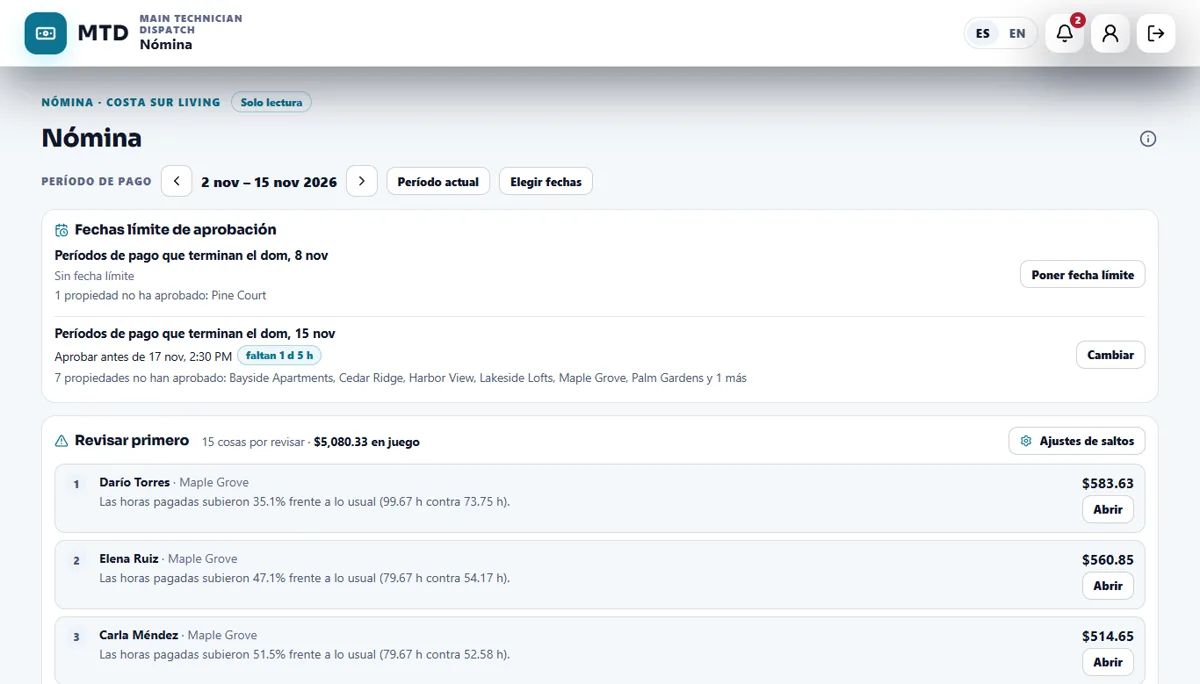
- Mira las Fechas límite de aprobación
Toca Poner fecha límite (o Cambiar) para elegir el día y la hora en que un período de pago debe estar aprobado. La lista dice qué propiedades no han aprobado y cuánto tiempo falta. A los gerentes de propiedad que no han aprobado se les recuerda una vez al día. El recordatorio nunca lleva una cantidad de dinero.
- Lee el estado de cada propiedad
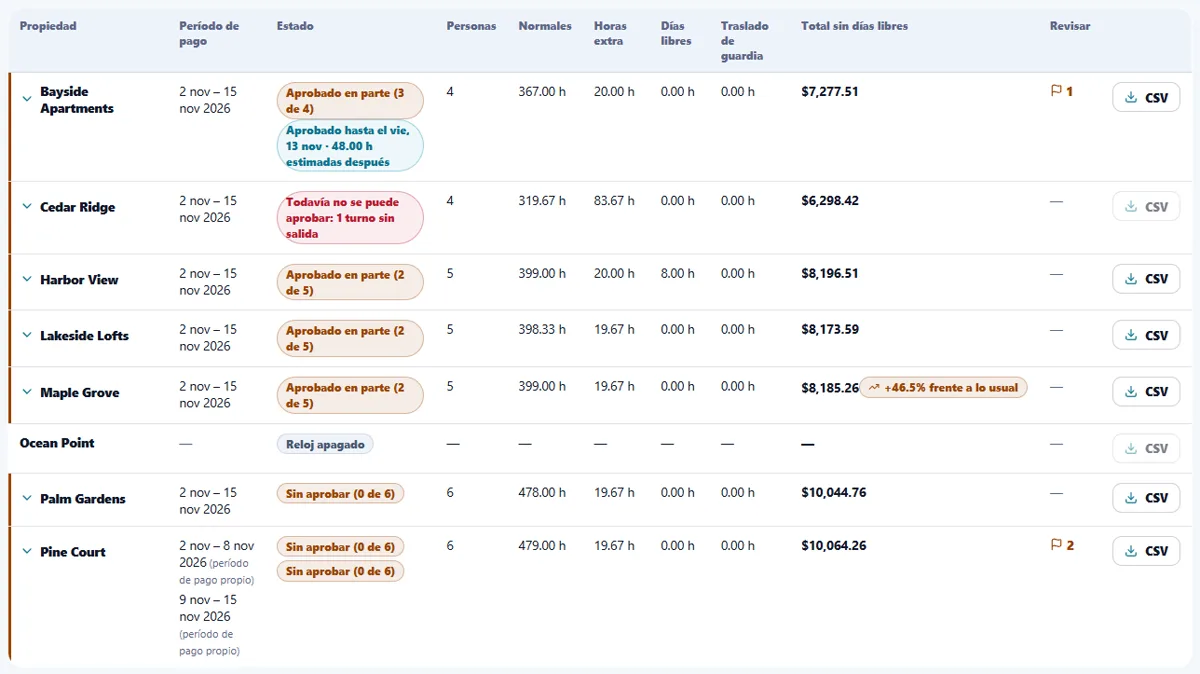
Cada fila muestra Personas, Normales, Horas extra, Días libres, Traslado de guardia y Total sin días libres, con un estado: En curso, Sin aprobar, Aprobado en parte, Aprobado, o Todavía no se puede aprobar cuando un turno aún no tiene salida. Las aprobaciones aparecen cuando termina el período de pago. Usa Todas, Por revisar, Aprobadas y la caja de búsqueda para reducir la lista.
- Abre una propiedad
Toca una fila para ver a su gente: puesto, tarifas, pago, quién aprobó y cuándo, y una comparación con el período de pago anterior y con lo habitual de los cuatro anteriores.
Usa Revisar primero
Revisar primero es una lista ordenada de lo que merece una mirada, con el dinero en juego y una frase clara de por qué. Puede marcar turnos cerrados automáticamente, cambios hechos después de aprobar, entradas tempranas permitidas por la guardia o una emergencia, turnos que se cruzan, turnos largos, turnos largos sin almuerzo, horas extra muy por encima de lo habitual, saltos en las horas pagadas, una aprobación que se quitó y líneas de confirmación de emergencia.
- Empieza por arriba
El primer punto tiene más dinero detrás. Toca Abrir para ir a esa persona.
- Define qué cuenta como un salto
Toca Ajustes de saltos. Un cambio se marca solo cuando es grande en porcentaje y grande en dinero a la vez, así que un número pequeño nunca levanta una marca. Una persona nueva nunca es un salto, y un período de pago que no ha terminado no se compara.
- Mira la evidencia
Debajo de cada período de pago, Turnos y evidencia abre cada turno: las marcas, las órdenes de trabajo completadas durante él y cada corrección con quién, cuándo y por qué. Marcas y dispositivos lista el dispositivo usado en cada marca.
- Lee las líneas de emergencia
Cuando un técnico marcó la salida más de 15 minutos después de que el residente confirmó que una emergencia estaba arreglada durante una llamada fuera de horario o de fin de semana (según el horario de oficina de la propiedad), la fila de la persona muestra esa línea. Es solo una señal: el pago nunca se reduce por eso.
Descarga los archivos
- Exporta todo o una propiedad
Toca Exportar todo (CSV) para todas las propiedades, o CSV en una fila para una sola. Una ventana dice cuántas propiedades van, y cuáles se dejan fuera y por qué, por ejemplo un turno que sigue abierto en un período de pago terminado. Toca Descargar CSV.
- Concilia con los totales
Cada archivo termina con un resumen de totales por propiedad y en total, para que concilies antes de pagar.
- Usa el archivo para otro sistema
Archivo para otro sistema da una línea por persona y día, a partir de horas aprobadas. Eliges una vez lo que pide tu sistema de nómina.
- Lee Cambios después de exportar
Si las horas cambian después de descargar un archivo, la diferencia en horas y pago aparece en una lista. El siguiente archivo la lleva y la lista empieza de nuevo.
Invita y administra al equipo de nómina
Esto lo hacen los dirigentes de la compañía en el Panel de la compañía, en Equipo de nómina.
- Invita a una persona
En la pestaña Personas, escribe el correo de la persona. Inicia sesión con ese correo, configura el código de 2 pasos y luego espera la aprobación.
- Aprueba
Otro dirigente de la compañía aprueba el acceso. A cada gerente de propiedad se le avisa que un equipo de nómina puede ver las horas.
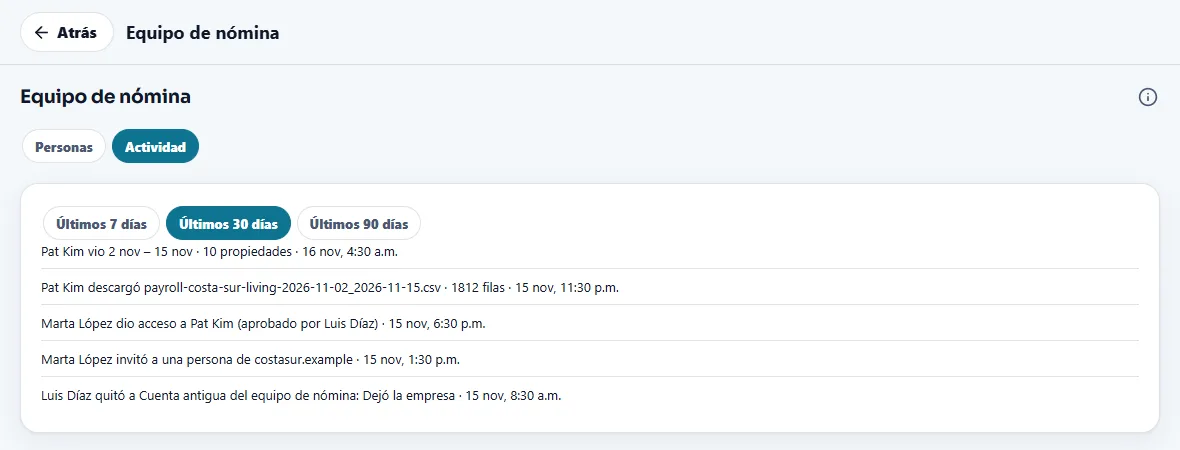
- Mira la pestaña Actividad
Lista quién vio qué período de pago, quién descargó qué archivo, quién puso una fecha límite y quién fue invitado o quitado.
- Quita el acceso
Toca Quitar. Sus sesiones terminan al instante y ya no ve horas ni pagos.
Lo que hace el gerente de propiedad
- Revisa Antes de autorizar
En la hoja de horas del equipo, esta tarjeta avisa de turnos sin salida, turnos marcados Revisar, correcciones sin motivo, turnos que se cruzan, turnos largos y almuerzos que faltan. Arregla primero lo que puedas. Solo avisa, así que todavía puedes autorizar.
- Autoriza
Cuando termine el período de pago, toca Autorizar. Nómina ve entonces a la persona como aprobada.
- Elige las marcas de cumplimiento
En Ajustes, Marcas de cumplimiento te deja elegir cuándo se marca un turno largo, o un turno largo sin almuerzo. Nómina ve las mismas marcas.
- Aprueba hasta un día cuando nómina lo necesita antes
Para un feriado, toca Aprobar hasta un día y elige un día ya terminado. Los días después se estiman y se marcan Estimado, y el siguiente período de pago muestra el ajuste contra las horas reales. Cuando termine el período, Autoriza el resto.
Consejos
Abre el portal el día después de que termine un período de pago y empieza por Revisar primero. Muchas dudas se resuelven con Turnos y evidencia sin escribirle a nadie. Cuando algo esté mal, pide al gerente de propiedad que lo corrija: nómina nunca edita horas.
Cuando el módulo está apagado
El Portal de nómina no tiene interruptor propio, pero depende del Reloj de entrada. En una propiedad con el reloj apagado, la fila dice Reloj apagado, no se muestran horas ni pagos y la propiedad se deja fuera de los archivos. Las horas ya guardadas se conservan y vuelven cuando se enciende el reloj otra vez.
Guías relacionadas
¿Listo para probarlo con tu propiedad?
Crea tu espacio de trabajo, agrega tu propiedad y activa los módulos que necesitas.