Proveedores de emergencia
Proveedores es la lista de compañías externas a las que llamas cuando algo no puede esperar: el plomero, el cerrajero, la compañía de restauración. También puedes enviar una orden de trabajo a un proveedor y revisar sus estimados y facturas.
- Quién lo ve
- El gerente de propiedad, el asistente del gerente de propiedad y el supervisor de mantenimiento ven el mosaico Proveedores. El nivel de gerente de propiedad y el supervisor agregan, editan, anclan y borran proveedores. El gerente de propiedad aprueba estimados y facturas y ve el gasto.
- Dónde está
- El mosaico Proveedores en la pantalla de inicio, y dentro de una orden de trabajo.
- Qué necesita
- El módulo Proveedores de emergencia activado en Módulos.
Para qué sirve
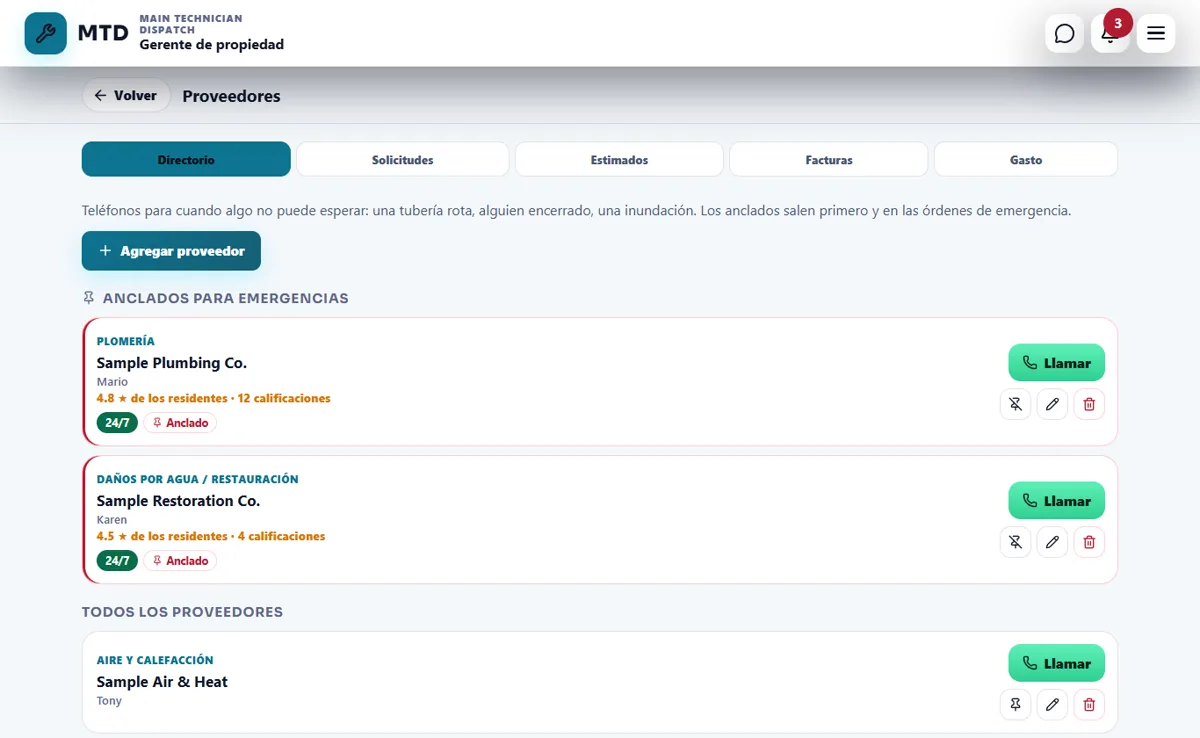
A las 2 de la mañana nadie quiere buscar un número de teléfono. Ancla a los proveedores de confianza, y salen primero y en las órdenes de emergencia. Cuando el trabajo es más grande, envíaselo al proveedor con un link: no necesita cuenta.
Agregar y anclar un proveedor
- Agregar el proveedor
Abre Proveedores y toca Agregar proveedor. Elige el Oficio (plomería, aire y calefacción, electricidad, cerrajería y puertas, daños por agua, control de plagas y más), luego la Compañía y el Teléfono. Estos dos son obligatorios. Agrega una persona de contacto, un segundo teléfono, un correo, el horario o Disponible 24/7, y notas.
- Anclarlo
Activa Anclar para emergencias, o toca Anclar en la tarjeta. Los anclados quedan en Anclados para emergencias, encima de Todos los proveedores.
- Encontrar uno rápido
Busca por compañía, oficio o teléfono. Toca Llamar y confirma con Sí, llamar: un toque más evita una llamada por error.
Llamar a un proveedor desde una orden de emergencia
Una orden de trabajo de emergencia muestra los proveedores que anclaste con la etiqueta Proveedor de emergencia y un botón Llamar. Toca Llamar, confirma, y el teléfono marca.
Enviar una orden a un proveedor
- Abrir la orden
En la orden de trabajo toca Enviar a un proveedor. Solo el supervisor de mantenimiento y el gerente de propiedad pueden hacerlo.
- Elegir el proveedor y lo que necesitas
Escoge un Proveedor de tu lista u Otro proveedor con un nombre y un correo opcional. En ¿Qué necesitas? elige Hacer el trabajo, Ver el trabajo y mandar estimado o Mandar un estimado, y agrega una nota para el proveedor.
- Enviar el link
Toca Crear link, luego Copiar link o Compartir y mándaselo por mensaje de texto. Si escribiste un correo, también se lo enviamos. El link no necesita cuenta y sirve por 30 días.
- Seguir el trabajo
La orden muestra el estado del proveedor: Enviado, Lo abrió, Aceptó, Trabajando, Terminó. Puedes cambiar el estado o cancelar el link. Cuando el proveedor termina, la orden sigue abierta hasta que toques Confirmar y cerrar la orden.
Lo que ve el proveedor
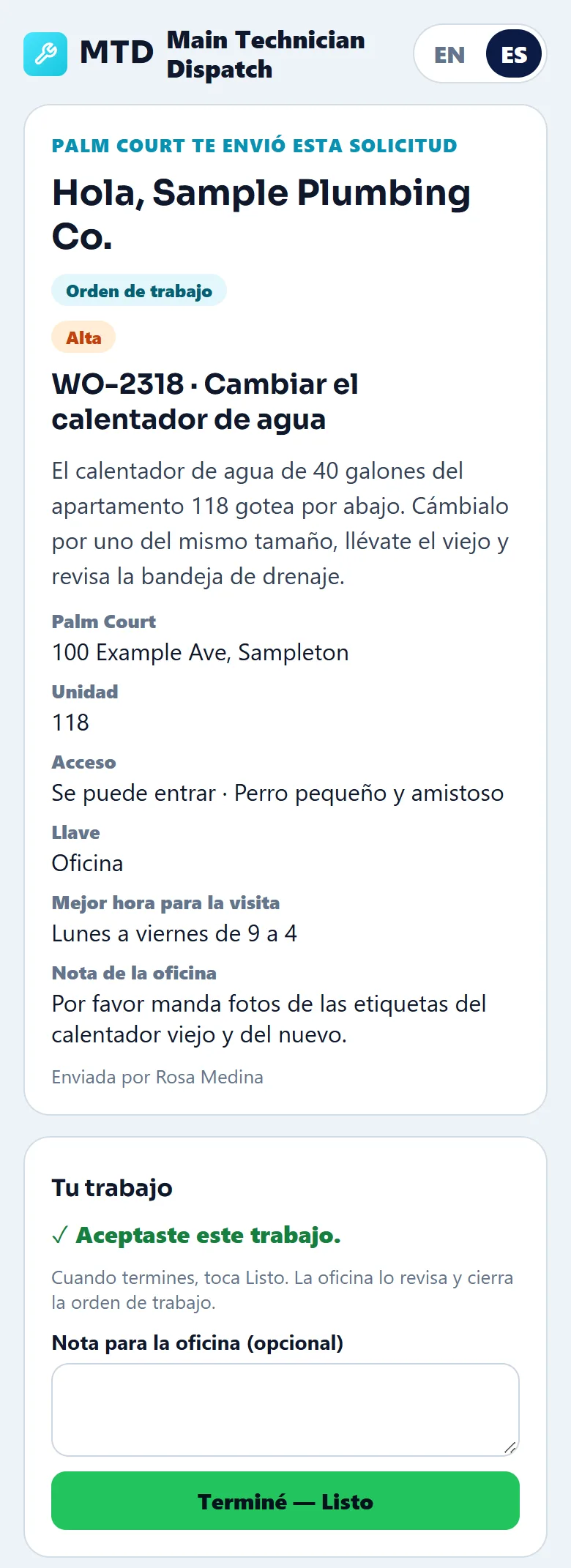
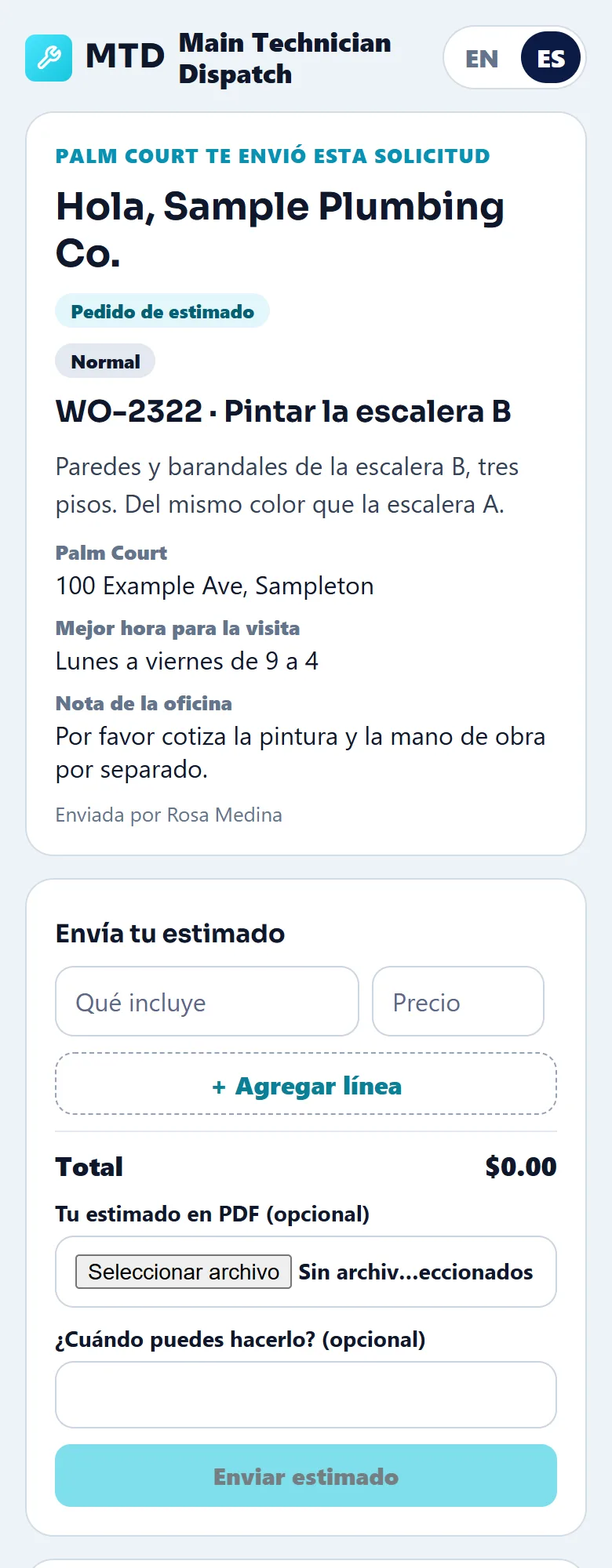
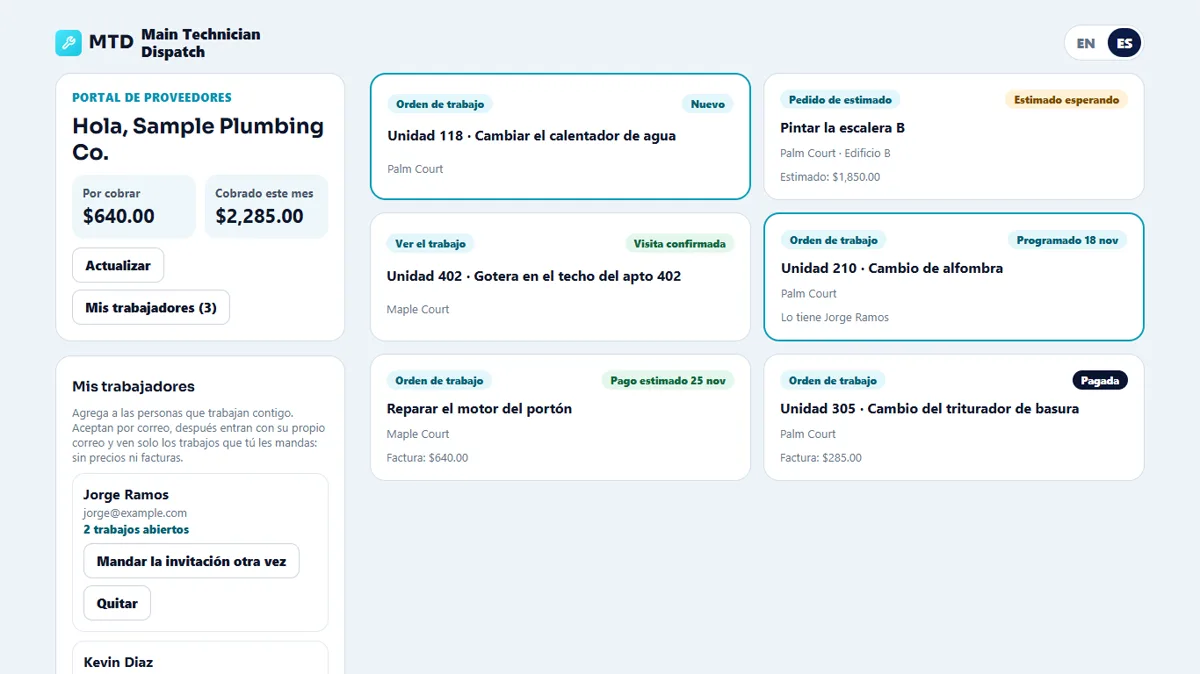
El proveedor abre el link y ve quién lo envió, la unidad, la dirección, tu nota y el acceso: si se puede entrar y dónde está la llave. Un proveedor puede proponer una hora de visita, enviar un estimado con líneas y un precio, aceptar el trabajo, agregar fotos y notas, y enviar una factura. Cuando el trabajo se cierra, los datos de acceso ya no se muestran. Un proveedor también puede abrir el portal de proveedores con un correo para ver todos sus trabajos.
Aprobar estimados y facturas
- Estimados
Abre la pestaña Estimados. Cada estimado muestra sus líneas y su total. Toca Aprobar, o Rechazar con un motivo opcional para el proveedor. Solo el gerente de propiedad, o alguien con permiso, puede aprobar.
- Facturas
En Facturas aprueba la factura, o pide cambios. La pantalla avisa cuando la factura es más alta que el estimado aprobado. Después de pagar, toca Marcar pagada y agrega un número de cheque o transferencia si quieres.
- Cómo paga esta propiedad
Elige Al momento, En unos días o Días fijos del mes. Los proveedores ven la fecha estimada de pago cuando apruebas su factura. La pestaña Gasto muestra lo que se gastó.
Consejos
Ancla al menos un proveedor para cada oficio de emergencia, y revisa los teléfonos cada algunos meses. Las estrellas de los residentes aparecen en la tarjeta del proveedor cuando los residentes calificaron su trabajo.
Cuando el módulo está apagado
El mosaico Proveedores desaparece y no se puede enviar trabajo a un proveedor: la app dice "Proveedores está apagado, así que no se puede enviar trabajo a un proveedor." Los proveedores y los trabajos anteriores se conservan y vuelven cuando se activa el módulo otra vez.
Guías relacionadas
¿Listo para probarlo con tu propiedad?
Crea tu espacio de trabajo, agrega tu propiedad y activa los módulos que necesitas.