Empieza aquí: Residente
El portal de residentes es donde le avisas al equipo de tu propiedad de un problema en tu hogar, agregas fotos y sigues la reparación hasta que termina. No necesitas contraseña.
- Quién lo ve
- Los residentes de una propiedad que usa el Portal de residentes. Solo ves tus propias solicitudes.
- Dónde encontrarlo
- Escanea el código QR de la oficina de tu propiedad, o abre en tu teléfono el enlace que te da la oficina.
- Qué necesita
- El correo que la oficina de tu propiedad tiene guardado para ti, y el código de acceso de tu unidad la primera vez.
Qué ves
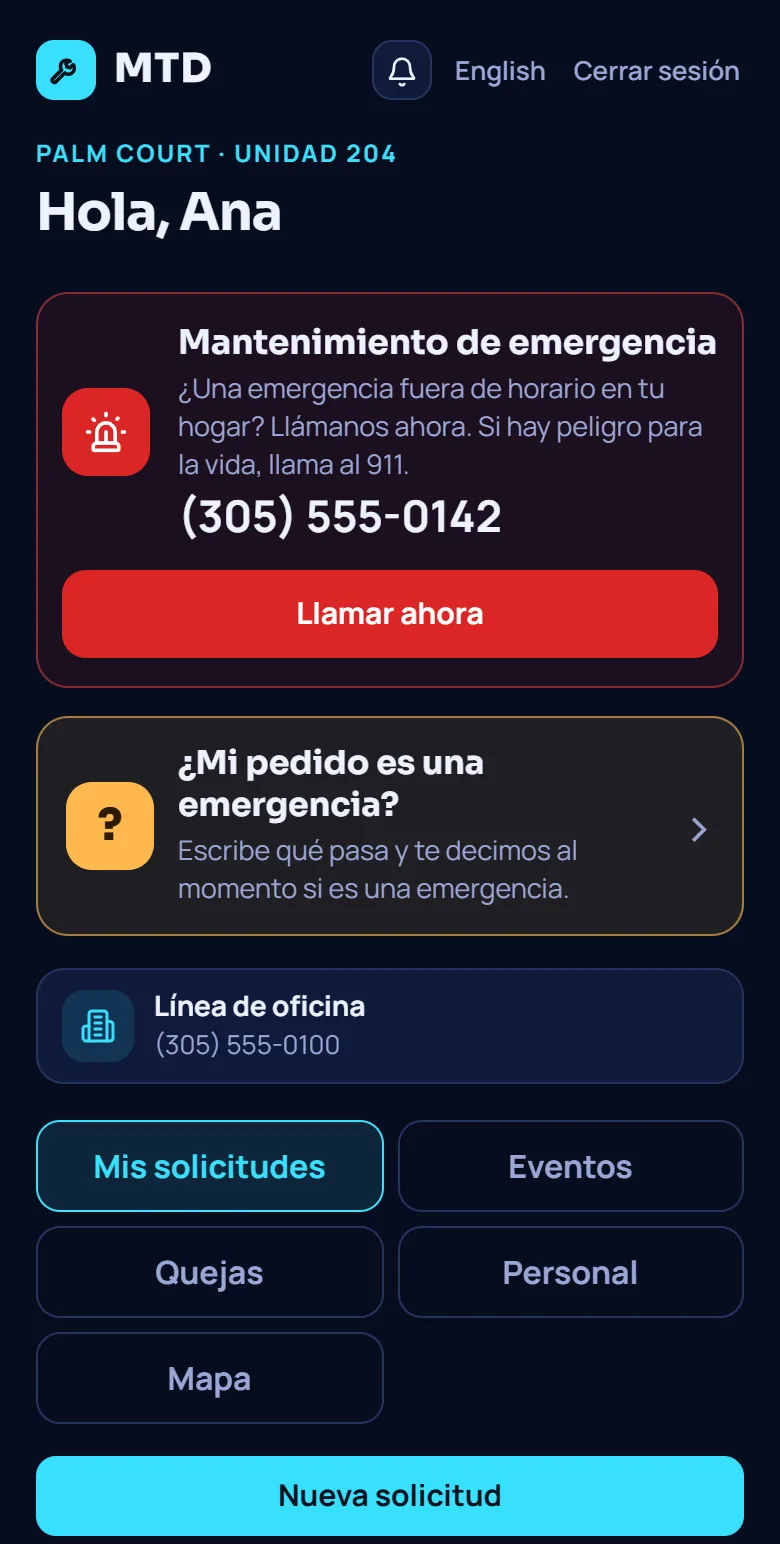
Arriba del portal ves tu propiedad y tu unidad y una tarjeta roja de Mantenimiento de emergencia con el teléfono de emergencias fuera de horario y un botón Llamar ahora. Si hay peligro para la vida, llama al 911. Debajo están la tarjeta ¿Mi pedido es una emergencia? y la línea de la oficina. Luego vienen las pestañas: Mis solicitudes, Eventos, Quejas, Personal y Mapa, el botón Nueva solicitud y tu lista de solicitudes.
Tus primeras 5 cosas
- Entra con tu correo
Escribe tu correo y toca Envíame un enlace para entrar. Abre el enlace en el mismo teléfono. La primera vez también dices dónde vives: tu unidad, el código de acceso de tu unidad (pídelo a la oficina) y tu nombre.
- Protege el portal con un PIN (opcional)
Abre Seguridad y dispositivos y activa un PIN de 4 dígitos para que los niños no envíen solicitudes sin querer. Entonces el portal lo pide cada vez que se abre. Después de 5 intentos incorrectos se bloquea por un tiempo. Si lo olvidas, cierra sesión y entra otra vez con el enlace del correo para poner uno nuevo.
- Envía una solicitud nueva
Toca Nueva solicitud, elige el tipo de problema, escribe lo que ves, dónde está y desde cuándo, y agrega fotos o un video corto si quieres. Di cuándo sueles estar en casa y si el equipo puede entrar cuando no estás. Toca Enviar solicitud.
- Sigue los pasos
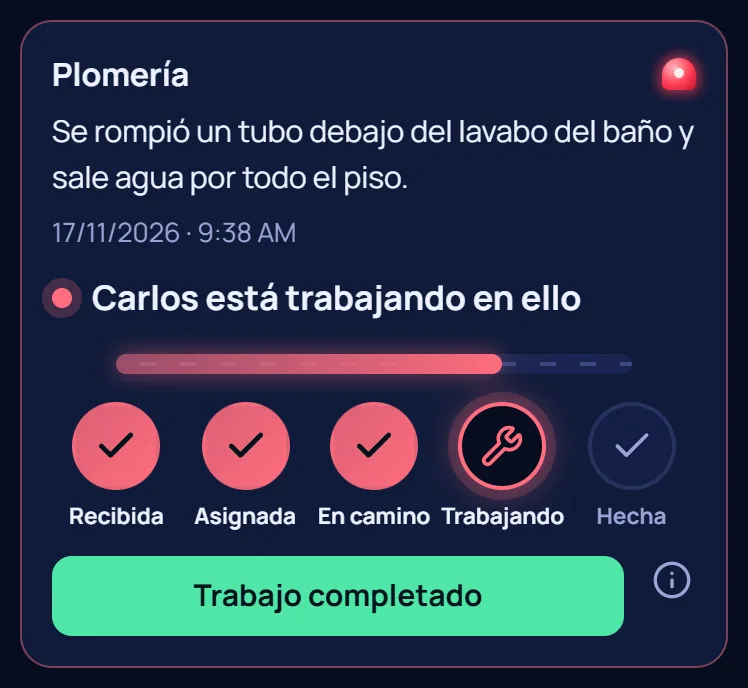
Cada solicitud muestra Recibida, Asignada, En camino, Trabajando y Hecha. Cuando el técnico toca que va en camino, ves quién viene y más o menos cuánto tarda.
- Califica el trabajo
Cuando el trabajo termina, ves un mensaje de tu equipo de la propiedad y la pregunta ¿Cómo quedó el trabajo?. Da de 1 a 5 estrellas y un comentario opcional. Puedes cambiarlo hasta que se bloquee.
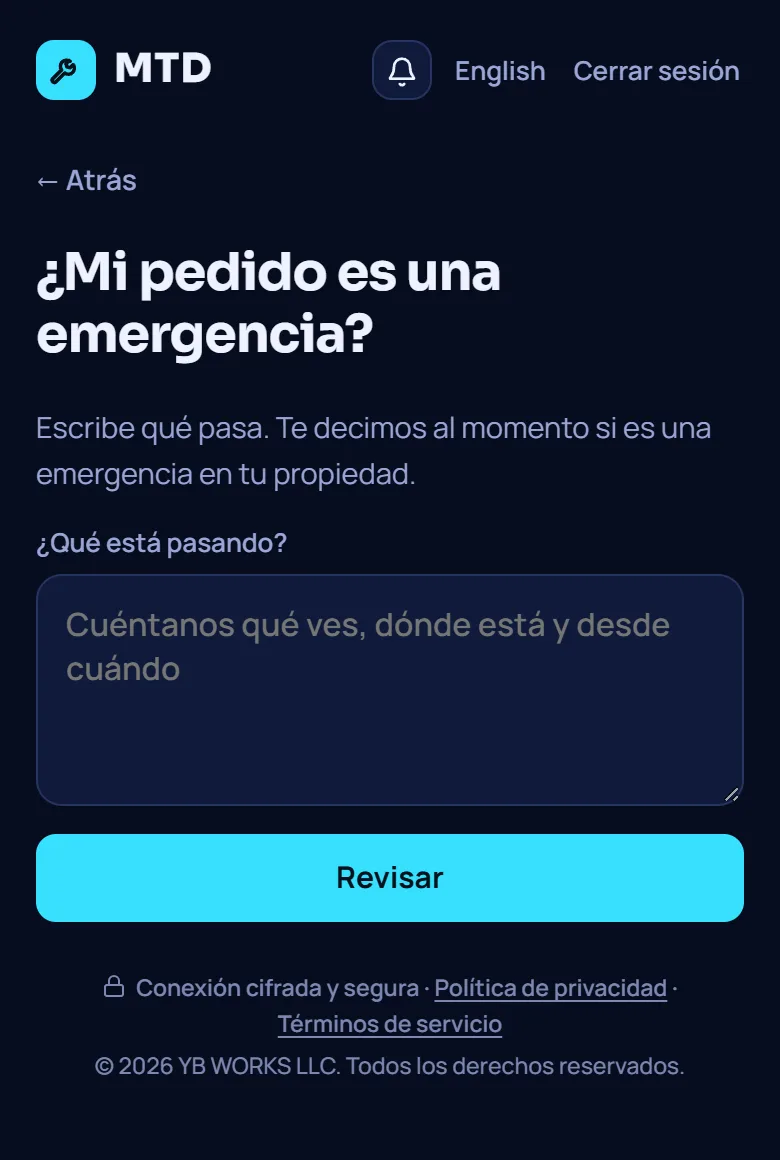
¿Mi pedido es una emergencia?
¿No estás seguro? Toca la tarjeta, escribe lo que pasa y toca Revisar. Recibes una respuesta al momento: Es una emergencia, No parece una emergencia o No estamos seguros. La respuesta usa la lista de emergencias de tu propiedad y los peligros comunes. Se revisa en tu teléfono: lo que escribes no se envía hasta que envías una solicitud. Cada respuesta te recuerda llamar al 911 si alguien está en peligro.
Toca Crear el pedido con esto y el formulario se abre con tu texto ya escrito, y marcado como emergencia cuando lo es.
Confirmar que el trabajo de emergencia terminó
En una emergencia, después de que el técnico llegó, aparece un botón verde Trabajo completado debajo de los pasos del estado. Cuando el técnico termina en tu hogar y se va, tócalo y responde Sí, el técnico terminó, aunque todavía tenga que venir otra persona. Toca Todavía no si aún no es cierto.
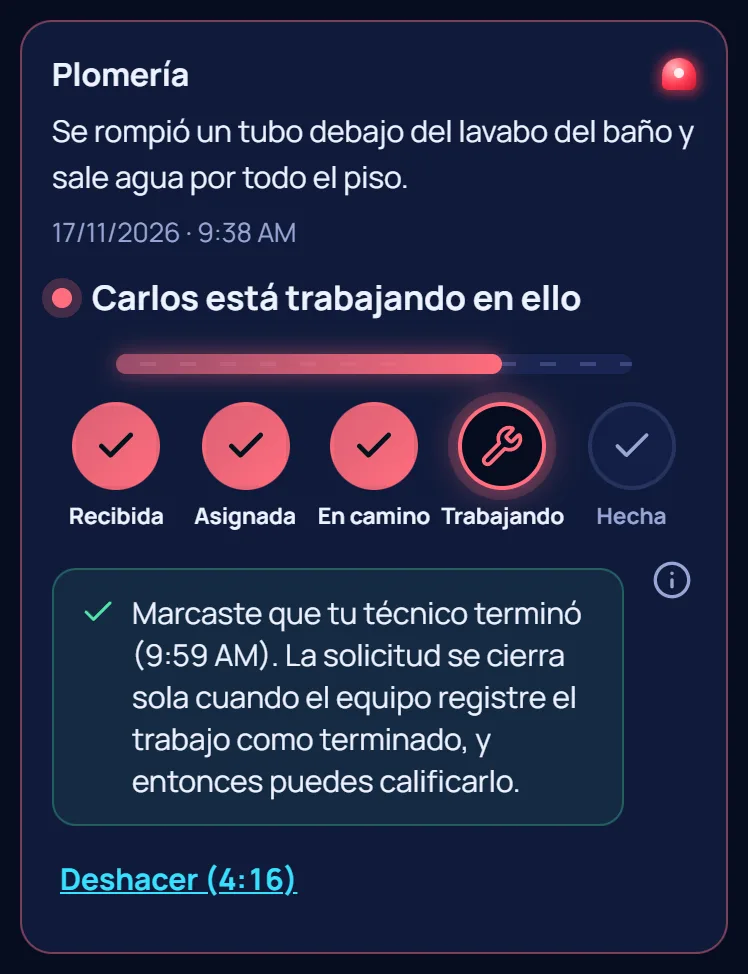
- Guarda la hora que confirmaste. El equipo de tu propiedad puede ver esa hora.
- No cierra tu solicitud. La solicitud se cierra sola cuando el equipo registra el trabajo como terminado, y entonces puedes calificarlo.
- Si tocaste por error, toca Deshacer dentro de 5 minutos. Después se queda como está.
Toca solo cuando el técnico de verdad terminó. El equipo de tu propiedad puede comparar tu hora con la del técnico, así que un toque honesto protege a todos.
Más en el portal
- Eventos: lo que organiza tu propiedad, con un botón Agregar al calendario.
- Quejas: escribe a la oficina sobre una persona del personal, la calidad de una reparación u otra cosa, y lee la respuesta.
- Personal: agradece a una persona que trabaja en tu propiedad, o cuéntale a la oficina de un problema, hasta 500 caracteres y sin fotos. Por favor sé respetuoso: puedes enviar hasta 3 comentarios al día, y 2 a la semana sobre la misma persona. El gerente de propiedad y los dirigentes de la compañía lo leen con tu nombre y tu apartamento. Si tu gerente de propiedad lo comparte con esa persona, solo ve Un residente, nunca tu nombre ni tu apartamento.
- Mapa: los lugares de tu propiedad y si están abiertos o cerrados, cuando tu propiedad lo usa.
- Mi apartamento: cuéntale al equipo de mantenimiento de tus mascotas y si tu puerta tiene código, para que lleguen preparados.
- Avisos que recibo: elige qué avisos opcionales te llegan como notificación. Las emergencias y los cortes programados siempre te llegan.
- Seguridad y dispositivos: mira dónde está abierta tu cuenta y activa la huella o el reconocimiento facial en un teléfono compatible.
Ves un mensaje que dice que el portal está apagado en tu propiedad por ahora. Contacta a la oficina de tu propiedad.
Guías para seguir leyendo
¿Listo para probarlo con tu propiedad?
Crea tu espacio de trabajo, agrega tu propiedad y activa los módulos que necesitas.