Pestaña Staff y reconocimientos
Los residentes pueden agradecer a un empleado de su propiedad, o avisar a la oficina de un problema, desde la pestaña Personal de su portal. El gerente de propiedad lo lee y puede compartir el elogio con el empleado, que lo encuentra junto a sus trofeos.
- Quién lo ve
- Lo escribe el residente. El gerente de propiedad y los dirigentes de la compañía lo leen con el nombre y el apartamento del residente. El empleado solo ve lo que el gerente de propiedad comparte, como "Un residente".
- Dónde está
- Residentes: la pestaña Personal del portal. Gerente de propiedad: Comentarios del personal en Personas. Empleado: Reconocimientos.
- Qué necesita
- Esta parte siempre forma parte del Portal de residentes. No tiene un interruptor propio.
Para qué sirve
Un buen trabajo debe llegar a quien lo hizo, y un problema real debe llegar al gerente sin una discusión en la puerta. La pestaña Personal es un canal discreto para las dos cosas. No es para fotos, archivos ni historias largas: un comentario tiene hasta 500 caracteres.
Enviar un comentario como residente
- Abrir la pestaña Personal
En el portal del residente, toca Personal.
- Elegir a la persona
En ¿Sobre quién es? elige a una persona que trabaje en tu propiedad. La lista muestra el nombre de pila y el puesto, nunca datos de contacto.
- Elegir elogio o queja
Escoge Elogio o Queja y escribe unas palabras en Tu mensaje.
- Enviar
Toca Enviar. El comentario aparece en Mis comentarios como Enviado. El residente nunca ve si la oficina lo leyó o lo compartió.
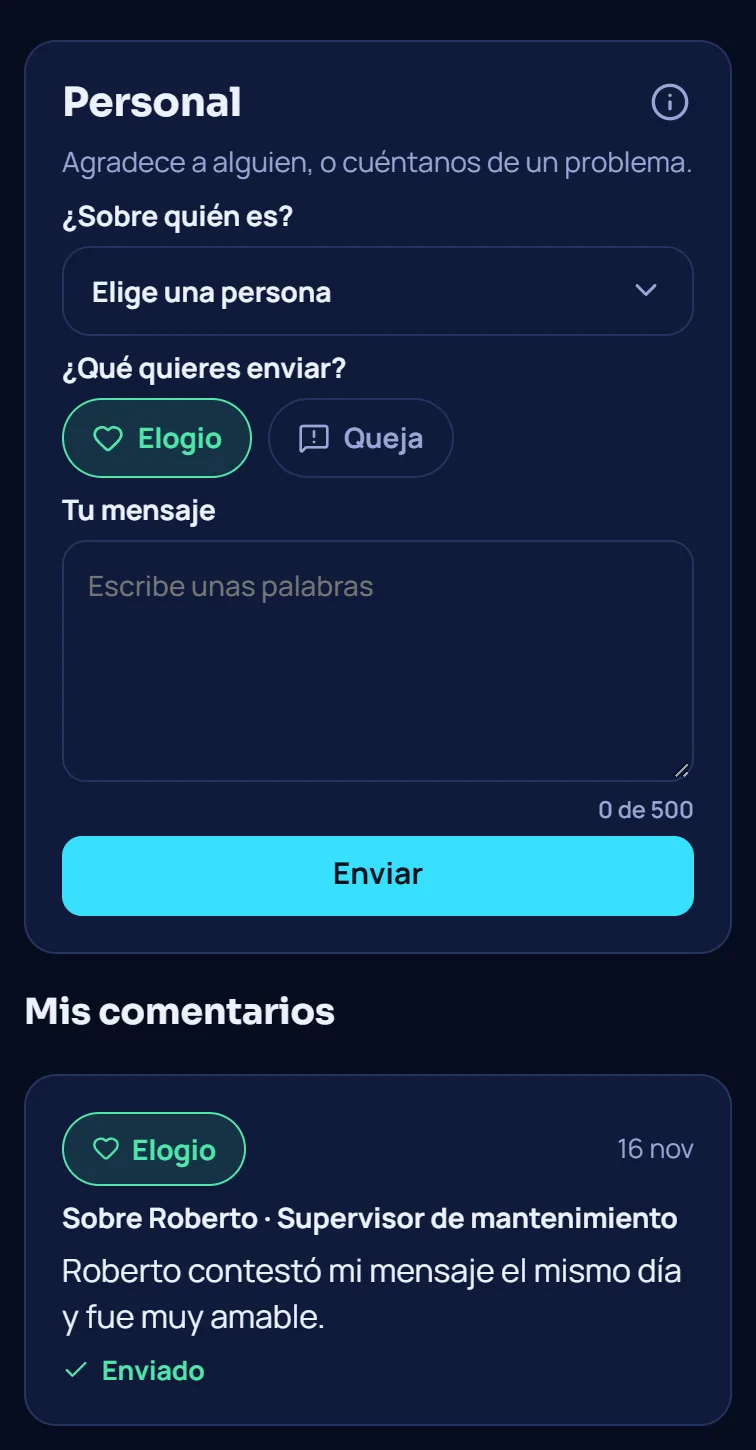
Un residente puede enviar hasta 3 comentarios al día y 2 por semana sobre la misma persona. Un mensaje con palabras que pueden ofender no se acepta: se le pide al residente que lo escriba de nuevo con respeto.
Leer y compartir comentarios como gerente de propiedad
- Abrir Comentarios del personal
Usa el mosaico Comentarios del personal. Una insignia cuenta los nuevos. Al abrir la ventana se marcan como vistos, y cada tarjeta nueva conserva una etiqueta Nuevo hasta que la cierres.
- Leer por tipo
Resumen muestra dos números, Elogios y Quejas. Cada tarjeta muestra sobre quién es, el nombre y el apartamento del residente y el texto.
- Compartirlo con el empleado
Toca Compartir con y el nombre del empleado. La ventana te recuerda que el empleado verá el texto tal como se escribió, como "Un residente", sin nombre ni apartamento. Revisa que el texto no tenga ninguno y toca Compartir.
- Retirarlo
Un comentario compartido muestra quién lo compartió. Retirarlo lo quita de la vista del empleado.
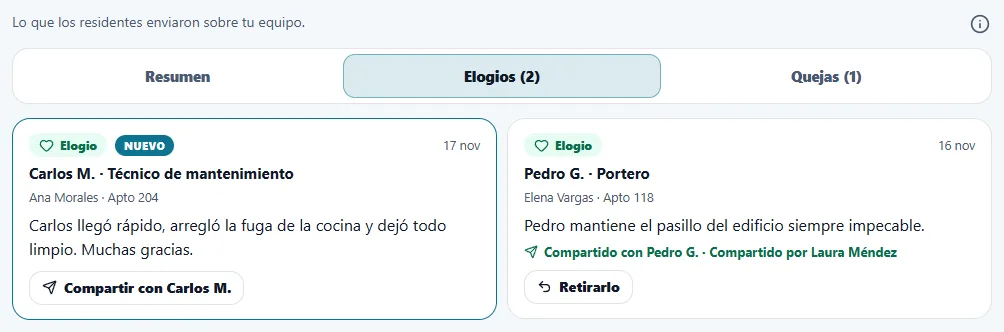
Un comentario sobre un gerente de propiedad va solo a los dirigentes de la compañía, nunca al gerente. Un comentario no se puede compartir cuando la persona ya no está en el equipo o ahora es gerente de propiedad.
Lo que ve el empleado
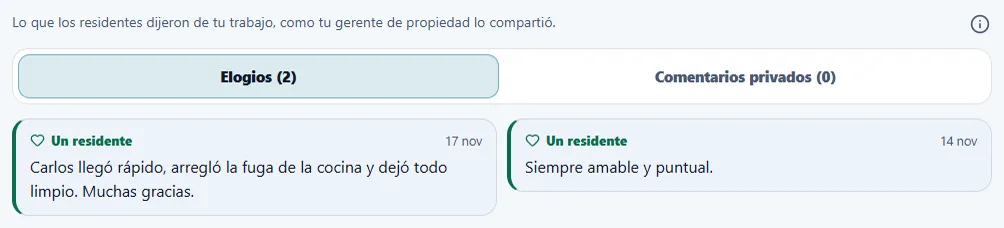
El empleado abre Reconocimientos. Los Elogios que el gerente de propiedad compartió se ven ahí y en el perfil, junto a los trofeos y las medallas. Una queja compartida va a Comentarios privados, una parte que solo ese empleado puede abrir. Nunca se muestra junto a los premios. El empleado nunca ve quién escribió nada.
Lo que ven los dirigentes
Los dirigentes de la compañía tienen una página Comentarios del personal de solo lectura, con todos los comentarios sobre el equipo de una propiedad y los filtros Todos, Elogios, Quejas y Sobre un gerente de propiedad. Muestra si un comentario se compartió con el empleado. No cambia nada.
Consejos
Comparte los elogios pronto: es la forma más fácil de dar las gracias. Antes de compartir, lee el texto una vez más, porque el empleado lo ve palabra por palabra.
Cuando el módulo está apagado
La pestaña Personal forma parte del Portal de residentes. Cuando ese módulo está apagado, la pestaña y el mosaico Comentarios del personal desaparecen, un residente que lo intenta recibe "Esto no está disponible ahora. Por favor llama a la oficina de tu propiedad.", y la página de los dirigentes dice que no hay nada que mostrar. Los comentarios ya enviados se conservan.
Guías relacionadas
¿Listo para probarlo con tu propiedad?
Crea tu espacio de trabajo, agrega tu propiedad y activa los módulos que necesitas.