Empieza aquí: Administrador de TI
El administrador de TI cuida el acceso y la seguridad de todas las propiedades de la compañía: quién puede entrar, qué tan seguro entra, las reglas de inicio de sesión de la compañía y una copia de los datos de la compañía. También puede consultar el trabajo del día, solo para leer.
- Quién lo ve
- El administrador de TI de una compañía. Se pueden nombrar hasta 3 administradores de TI.
- Dónde encontrarlo
- La pantalla Seguridad y acceso a la que llegas al entrar. Un administrador de TI tiene una cuenta aparte y no es miembro del equipo de una propiedad.
- Qué necesita
- Una invitación por correo del dueño o de un gerente de la compañía. Un dueño o un gerente te aprueba después en Equipo (otro, si quien te invitó no puede aprobar su propia invitación).
Qué ves
La pantalla Seguridad y acceso abre con el nombre de la compañía y seis números: el porcentaje de personas activas que tienen los 2 pasos, personas sin entrar hace 30 días o más, entradas desde un dispositivo nuevo en los últimos 30 días, acciones delicadas, listas de datos de la compañía abiertas y personas fuera de los dominios de correo permitidos. Debajo hay seis tarjetas: Personas, Invitar personas, Acciones delicadas, Reglas de la compañía, Conexiones y Datos. Una última tarjeta, Datos de la compañía, abre órdenes de trabajo, residentes, hojas de horas, inventario, proveedores y más, solo para leer.
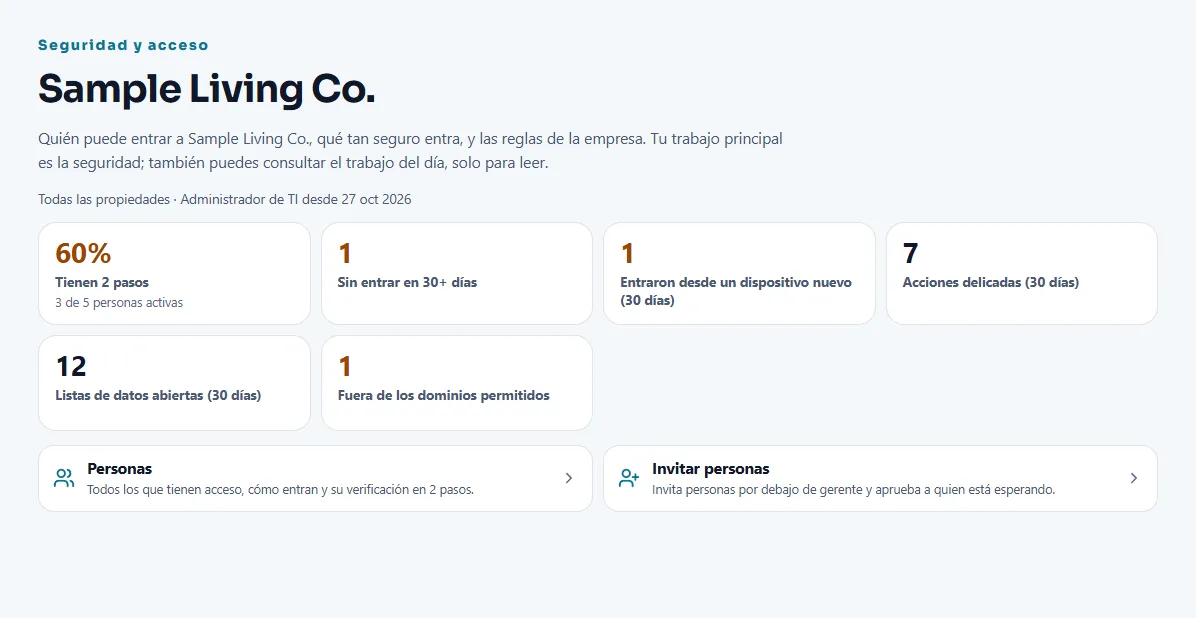
Tus primeras 5 cosas
- Acepta la invitación
Abre la invitación del correo, crea tu propia cuenta y configura el inicio de sesión de 2 pasos. Un dueño o un gerente de la compañía te aprueba en Equipo antes de que entres.
- Lee los seis números
Empieza por Tienen 2 pasos y Sin entrar en 30+ días. Te dicen dónde el acceso necesita atención.
- Abre Personas
Mira a todos los que tienen acceso y cómo entran. Puedes quitar el acceso de una persona y restablecer los 2 pasos de quien perdió su teléfono, excepto los de los gerentes de propiedad.
- Define las reglas de la compañía
Abre Reglas de la compañía para exigir 2 pasos a todos y para permitir solo los dominios de correo de tu compañía. Cada cambio queda registrado.
- Revisa Conexiones y Datos
En Conexiones ves la conexión con el sistema de la propiedad y las líneas telefónicas de emergencia. En Datos puedes descargar una copia de todos los datos de la compañía.
Lo que puedes y no puedes hacer
- Puedes ver el acceso y las formas de entrar de todos, quitar accesos, poner reglas de la compañía, consultar el trabajo del día solo para leer, descargar una copia de los datos de la compañía, e invitar y aprobar a personas por debajo del nivel de gerente.
- No puedes cambiar nada del trabajo del día, ver códigos de puertas o portones, llaves, PIN ni chats privados, cambiar el puesto de nadie, ni invitar a dueños, gerentes u otros administradores de TI.
Cada vez que abres una lista de datos de la compañía, descargas una copia o invitas a alguien, queda escrito en el historial de acciones delicadas. Los dueños y gerentes pueden leer ese historial, y les llega un correo cuando invitas a un gerente de propiedad.
Tu rutina
- Cada semana: abre los seis números y mira a quien no ha configurado los 2 pasos o no ha entrado en 30 días.
- Cuando alguien se va: quita su acceso en Personas. Un gerente de propiedad puede devolverlo después.
- Cada mes: lee Acciones delicadas: cambios de puesto, accesos quitados, restablecimientos, reglas y exportaciones.
La página de seguridad lista lo que protege el inicio de sesión, los datos de la compañía y las claves de conexión guardadas, con enlaces a la política de privacidad y a los subencargados.
Guías para seguir leyendo
¿Listo para probarlo con tu propiedad?
Crea tu espacio de trabajo, agrega tu propiedad y activa los módulos que necesitas.