Inventario
Inventario es el stock de piezas y suministros de tu taller de mantenimiento. Todos los que trabajan con material anotan lo que usan, la cuenta se mantiene correcta, y quienes compran reciben un aviso cuando algo se está acabando.
- Quién lo ve
- El gerente de propiedad y el supervisor de mantenimiento administran el inventario: agregan artículos, secciones y precios, y suman stock. Los técnicos y los porteros anotan lo que usan. Los otros puestos de oficina pueden verlo pero no cambiarlo.
- Dónde encontrarlo
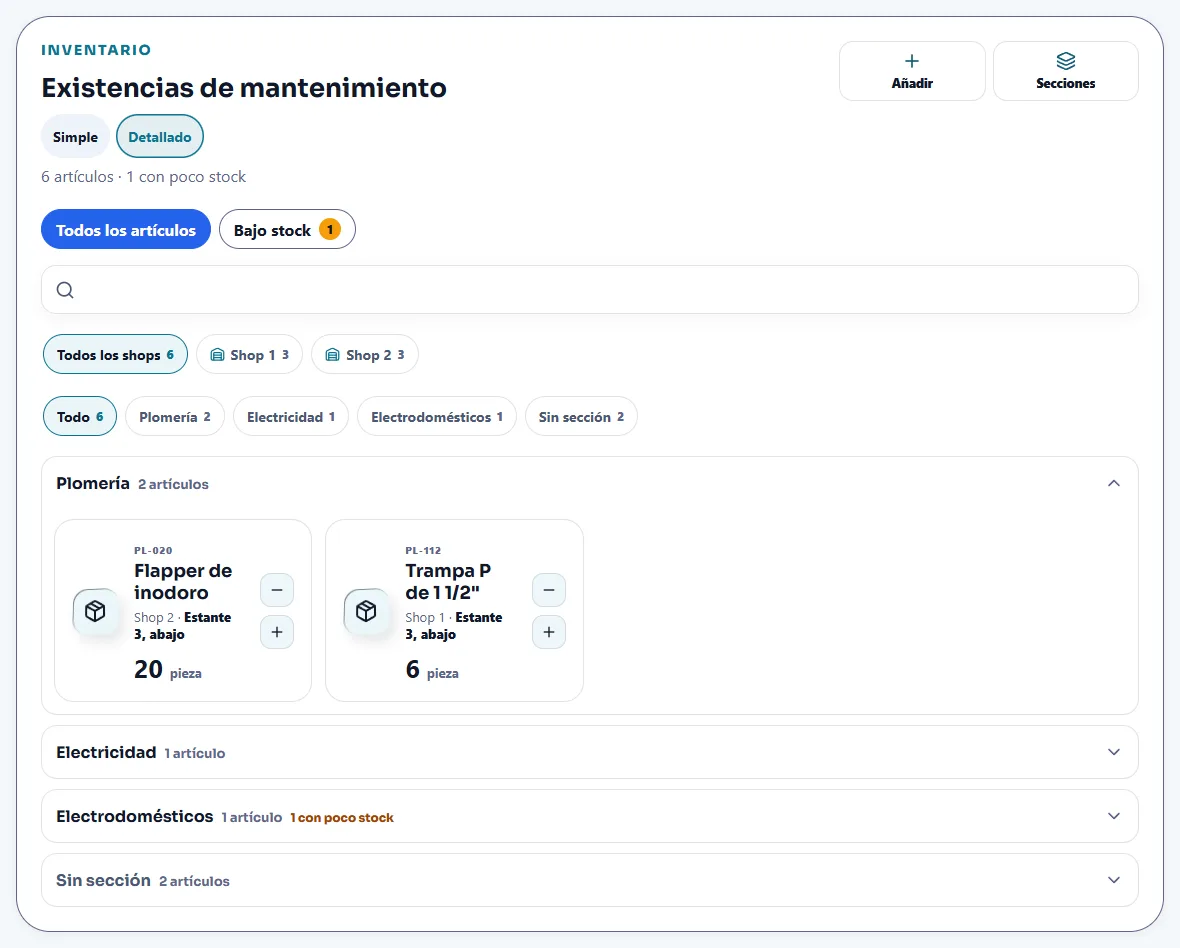
- El cuadro Inventario en la pantalla de inicio. La ventana se llama Existencias de mantenimiento.
- Qué necesita
- El interruptor Inventario en Módulos.
Para qué sirve
Cada artículo tiene un nombre, una cantidad, un nivel mínimo, el shop donde se guarda y el lugar exacto en el estante. Cada cambio de cantidad se guarda con quién lo hizo, cuándo, cuánto y, si lo escribió, por qué. Ese historial responde “¿adónde se fueron las trampas P?” sin preguntar a todos.
Agrega artículos y organízalos (gerente de propiedad o supervisor)
- Agrega un artículo
Toca Añadir. Escribe el Nombre del artículo, un SKU opcional, la Unidad, la Cantidad actual y el Nivel de poco stock. También puedes poner un Precio por unidad ($), el Shop donde se guarda, el Lugar exacto (por ejemplo, Estante 3, abajo) y una sección. Toca Guardar artículo.
- Haz secciones
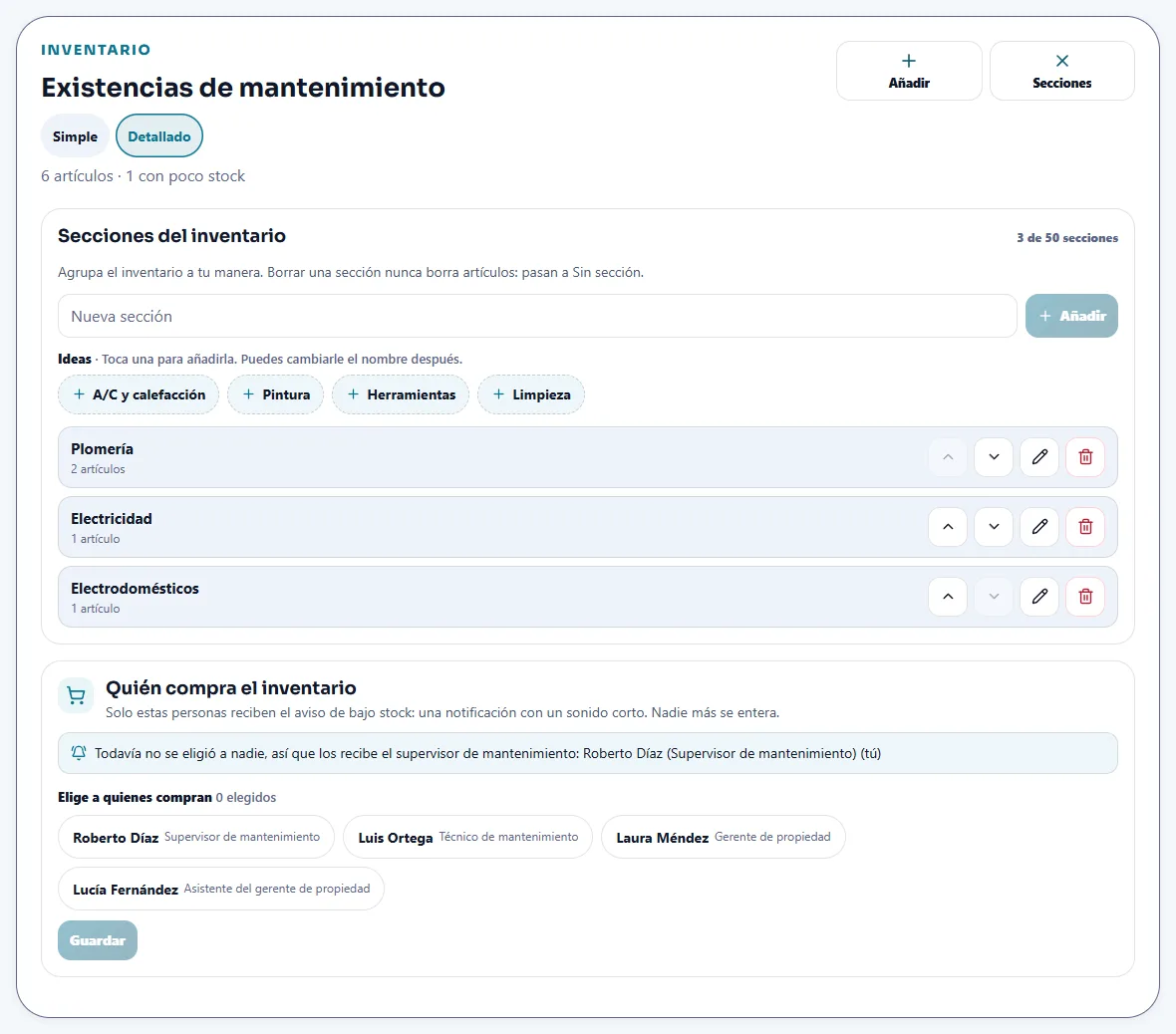
Toca Secciones para agrupar el inventario a tu manera, o toca una idea como Plomería o Electricidad. Puedes ordenar, renombrar y borrar secciones. Borrar una sección nunca borra artículos: pasan a Sin sección.
- Usa varios shops
Cuando los artículos se guardan en dos o más shops, aparece un filtro de shop. Todos pueden filtrar por shop y buscar por nombre, SKU, shop o lugar.
- Elige quién compra
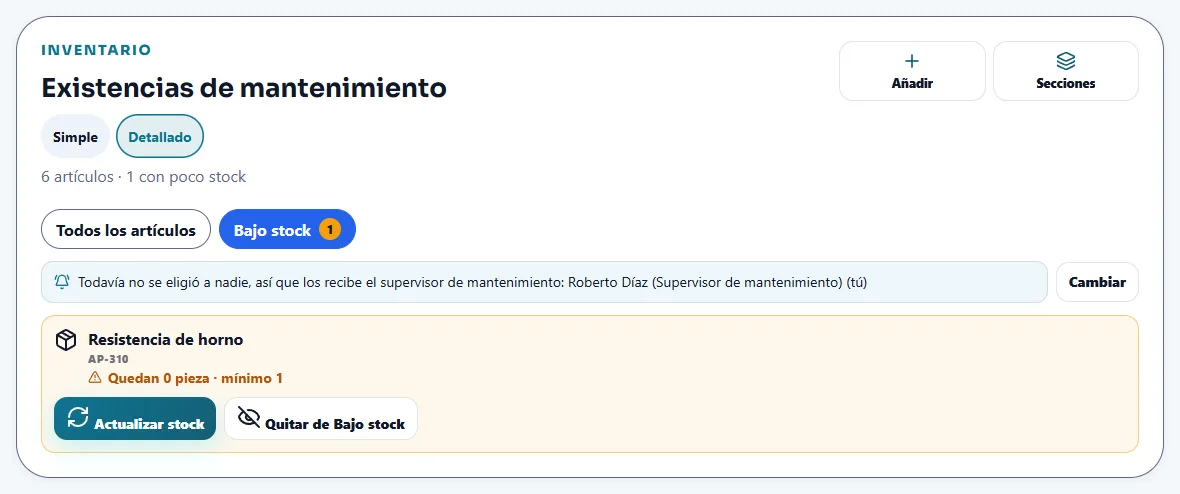
En Secciones, Quién compra el inventario lista las personas que reciben el aviso de bajo stock. Si no eliges a nadie, lo recibe el supervisor de mantenimiento.
Saca y suma stock
- Toca el menos o el más
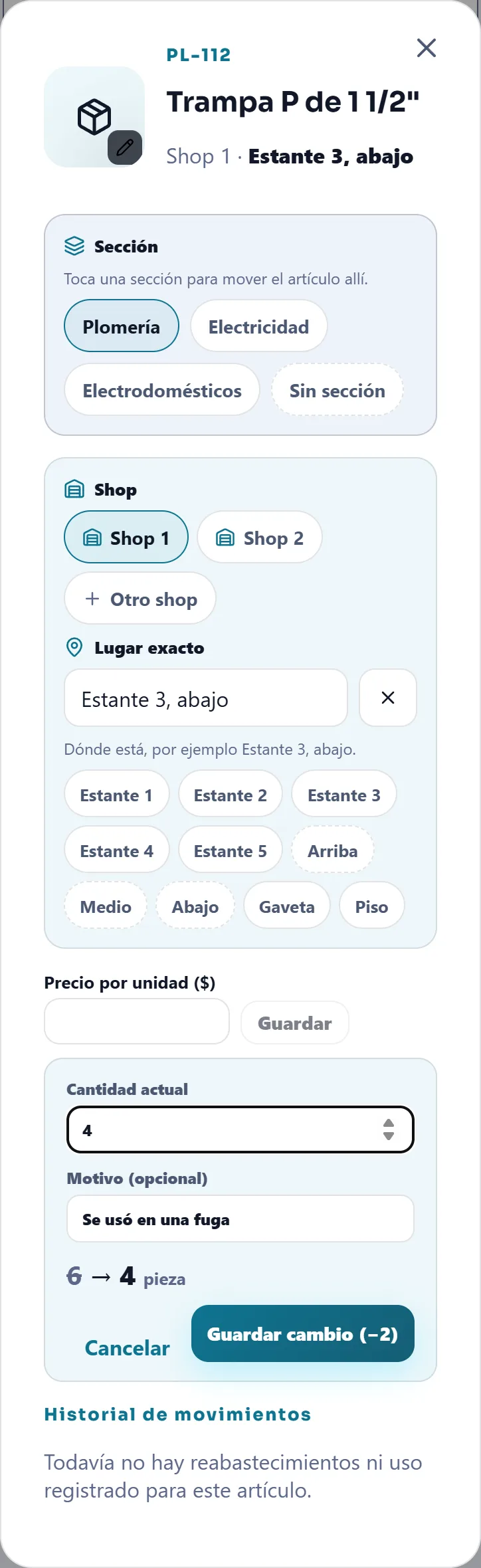
En un artículo, el botón menos saca una pieza (lo tienen todos los que trabajan con material). El botón más suma una (solo el gerente de propiedad y el supervisor). Todavía no se guarda nada: el artículo te pide confirmar.
- Confirma el cambio
Toca Guardar cambio. Un cambio rápido se guarda con una nota corta automática. Si otra persona cambió la cuenta hace un momento, la lista se recarga y lo intentas otra vez.
- Cambia una cantidad con un motivo
Toca el artículo para abrirlo, toca la cantidad, escribe el número nuevo y, si quieres, un Motivo (opcional). Ves el cambio antes de guardar, por ejemplo 6 → 4. Un técnico o un portero solo puede bajar una cantidad, nunca subirla.
- Lee el historial
Al final del artículo, Historial de movimientos lista cada Se usaron y Se añadieron con la persona, la fecha, la cantidad y el motivo.
Piezas usadas en una orden de trabajo
Cuando un técnico completa una orden y escribe lo que hizo, la app lee el texto y muestra Detectado en tu resolución. El técnico confirma solo lo que realmente usó. El inventario cambia después de completar la orden, no antes. Las piezas usadas salen en los costos de la orden, con la cantidad y el precio por unidad cuando hay uno. Cuando Inspecciones reemplaza un detector de humo o de CO, puede descontar uno del artículo elegido para ese tipo de detector.
Bajo stock
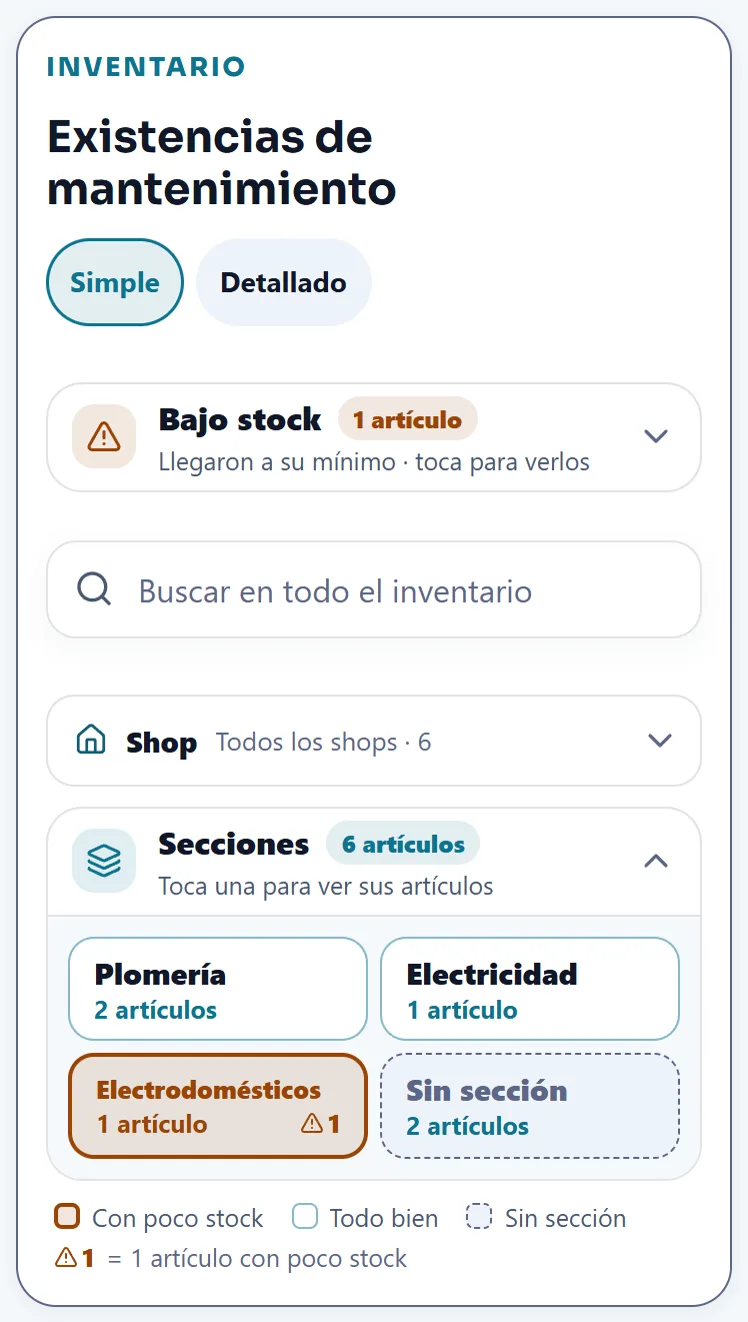
- Un artículo está bajo cuando su cantidad está en el mínimo o por debajo. La pestaña Bajo stock los lista, y en la vista Simple los lista una barra arriba.
- Cuando un artículo llega a su mínimo, quienes compran reciben una notificación una vez. Nadie más se entera.
- El gerente de propiedad y el supervisor tocan Actualizar stock para poner una Cantidad nueva o Sumar cantidad. Quitar de Bajo stock saca un artículo de la lista, y Ver quitados lo trae de vuelta. Todos los demás pueden ver la lista.
Consejos
Llena el lugar exacto de cada artículo. Un técnico en medio de un trabajo encuentra la pieza en segundos, y la vista Simple muestra los mismos shops, secciones y bajo stock con menos botones.
Cuando el módulo está apagado
Con Inventario apagado, el cuadro Inventario y la pregunta sobre los materiales cuando un técnico completa una orden se apagan. Las órdenes de trabajo siguen funcionando sin ellos. Tus artículos, cantidades e historial se conservan y vuelven cuando enciendes el interruptor.
Guías relacionadas
¿Listo para probarlo con tu propiedad?
Crea tu espacio de trabajo, agrega tu propiedad y activa los módulos que necesitas.