Avisos y eventos para residentes
Publica avisos, eventos, cortes programados y alertas urgentes para los residentes de una propiedad, o solo para un edificio. Los residentes los leen en su portal y reciben una notificación en el teléfono.
- Quién lo ve
- El gerente de propiedad, el asistente del gerente de propiedad y el supervisor de mantenimiento pueden publicar. Solo el gerente de propiedad y el supervisor de mantenimiento pueden enviar una alerta de emergencia.
- Dónde está
- Residentes › pestaña Avisos. Desde un edificio, Avisar al edificio abre el mismo formulario.
- Qué necesita
- El módulo Avisos y eventos para residentes, y el Portal de residentes, activados en Módulos.
Para qué sirve
Un solo lugar para contarles a los residentes lo que pasa: la piscina reabre, un desayuno de la comunidad, el agua estará cortada dos horas en el Edificio 4. Tú eliges quién lo recibe, y la pantalla te dice a cuántos residentes llegará antes de publicar.
Publicar un aviso o un evento
- Empezar una publicación
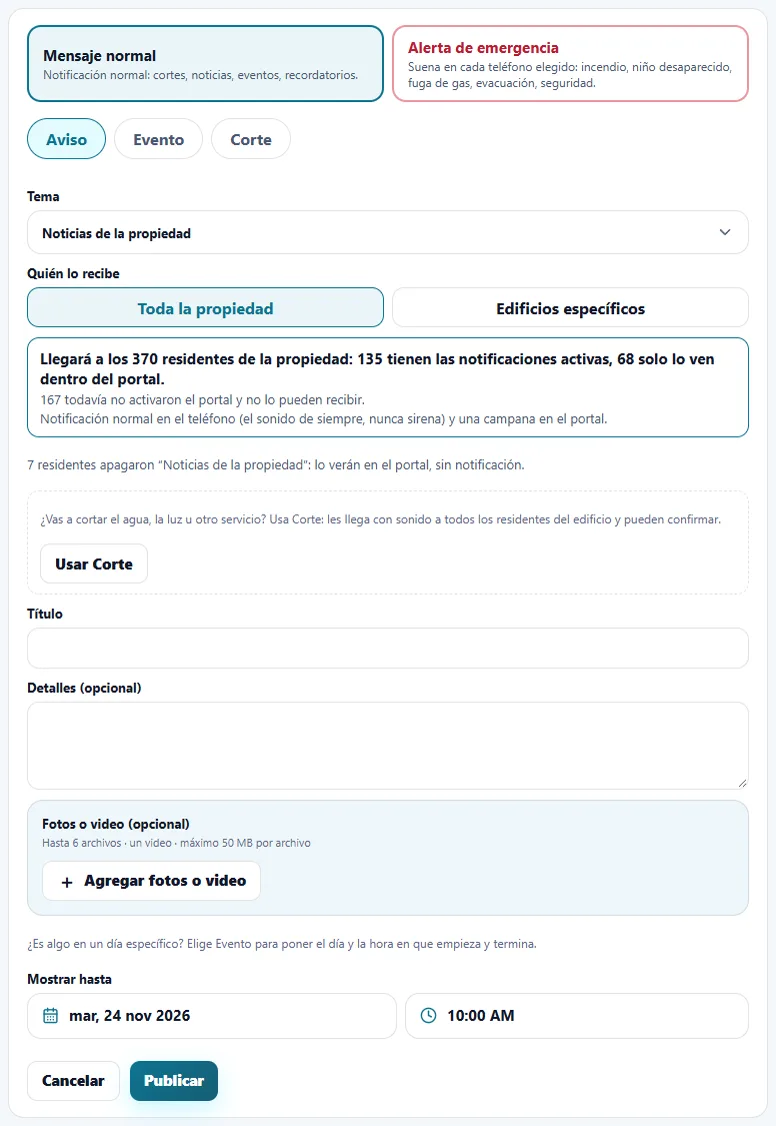
Abre Residentes › Avisos y toca Nueva publicación. En Mensaje normal elige Aviso o Evento.
- Elegir el tema
Escoge Eventos y comunidad, Noticias de la propiedad o el tema de ofertas. Los residentes pueden apagar un tema para las notificaciones, así que la pantalla muestra cuántos lo hicieron.
- Elegir quién lo recibe
En Quién lo recibe elige Toda la propiedad o Edificios específicos y marca los edificios. Una línea te dice a cuántos residentes llega, cuántos tienen notificaciones activadas y cuántos todavía no activan el portal.
- Escribirlo
Agrega un Título y Detalles opcionales. Puedes adjuntar hasta 6 fotos o videos (un solo video, máximo 50 MB por archivo).
- Poner la fecha de fin
Un aviso necesita Mostrar hasta: desaparece del tablero del residente después de esa fecha. Un evento tiene un inicio, un final y un lugar, y los residentes reciben Agregar al calendario.
- Publicar
Toca Publicar. Si tu compañía tiene el correo activado, Importante: enviar también por correo a cada residente lo manda además por correo.
Avisar un corte programado
Usa Corte cuando el agua, la luz u otro servicio se corta en un edificio. Todos los residentes de esos edificios lo reciben con sonido, aunque hayan apagado otros temas, y tienen un solo botón Confirmar.
- Elegir Corte
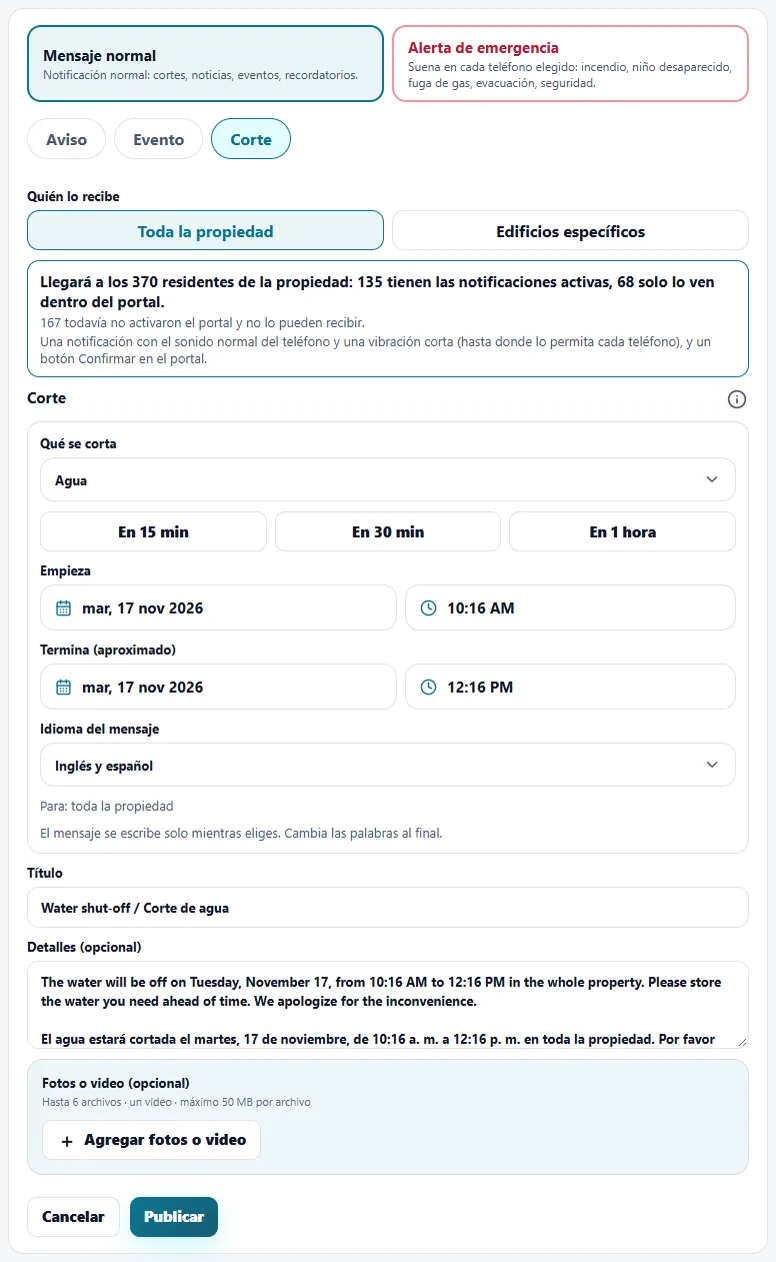
En Nueva publicación toca Corte. Elige Qué se corta: agua, electricidad, gas, calefacción o A/C, elevador, internet u otra cosa.
- Poner la hora
Elige Empieza y Termina (aproximado), o usa un inicio rápido (en 15 minutos, 30 minutos o 1 hora). Un corte se puede avisar hasta con 21 días de anticipación y puede durar hasta 7 días.
- Elegir los edificios y el idioma
Marca los edificios. El mensaje se escribe solo en inglés y español, o en un idioma, y puedes cambiar las palabras antes de publicar.
- Mirar las confirmaciones
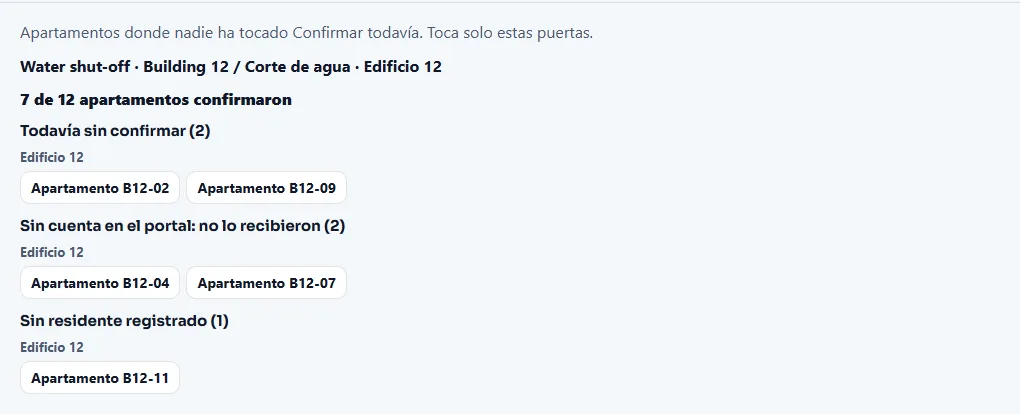
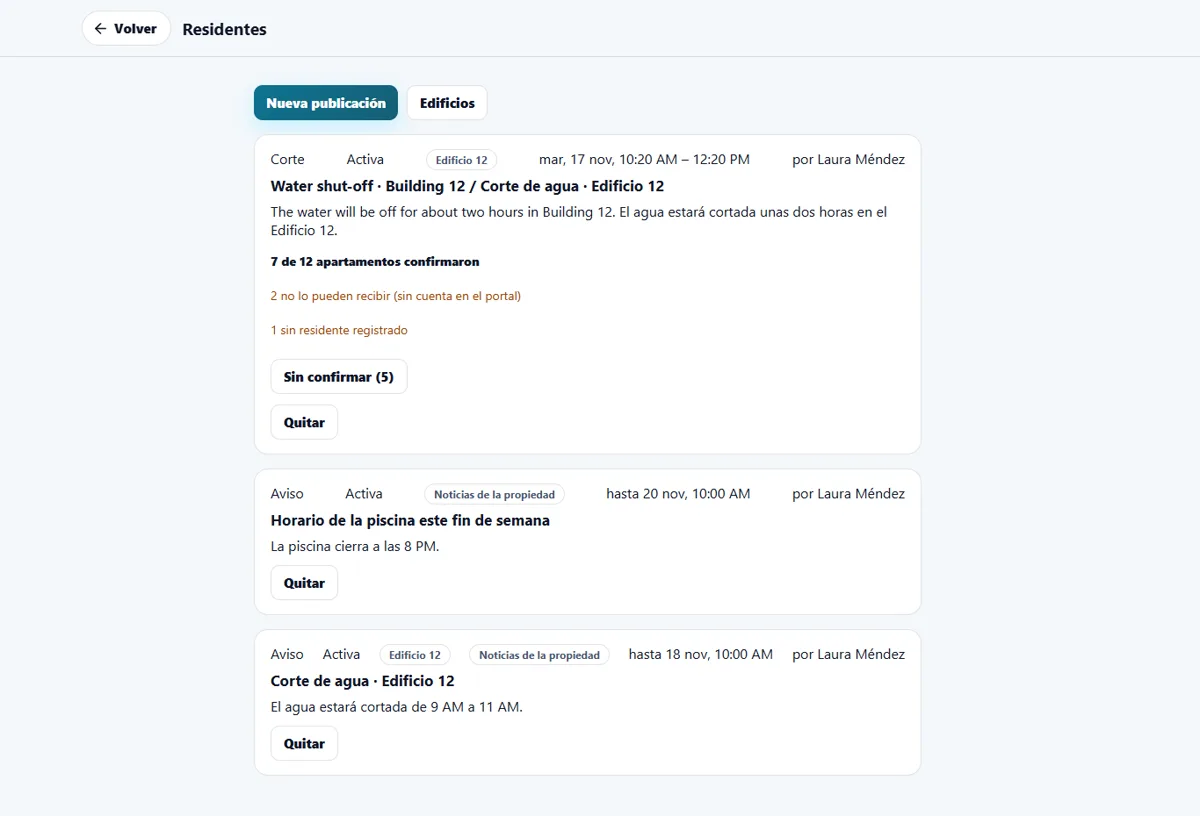
El aviso muestra, por ejemplo, 7 de 12 apartamentos confirmaron. Toca Sin confirmar para ver los apartamentos que no han tocado Confirmar, y así tocar solo esas puertas. La lista también muestra los apartamentos sin cuenta en el portal, que no lo recibieron, y los apartamentos sin residente registrado.
También puedes enviar un aviso a un solo edificio desde el mosaico Edificios: abre un edificio y toca Avisar al edificio. Mira Apartamentos y edificios.
Enviar una alerta urgente
Las alertas urgentes son solo para seguridad: un niño o una persona vulnerable desaparecida, un incendio, una emergencia de la comunidad. Suenan en el teléfono de cada residente que elijas. Nunca reemplazan llamar al 911.
- Elegir Alerta de emergencia
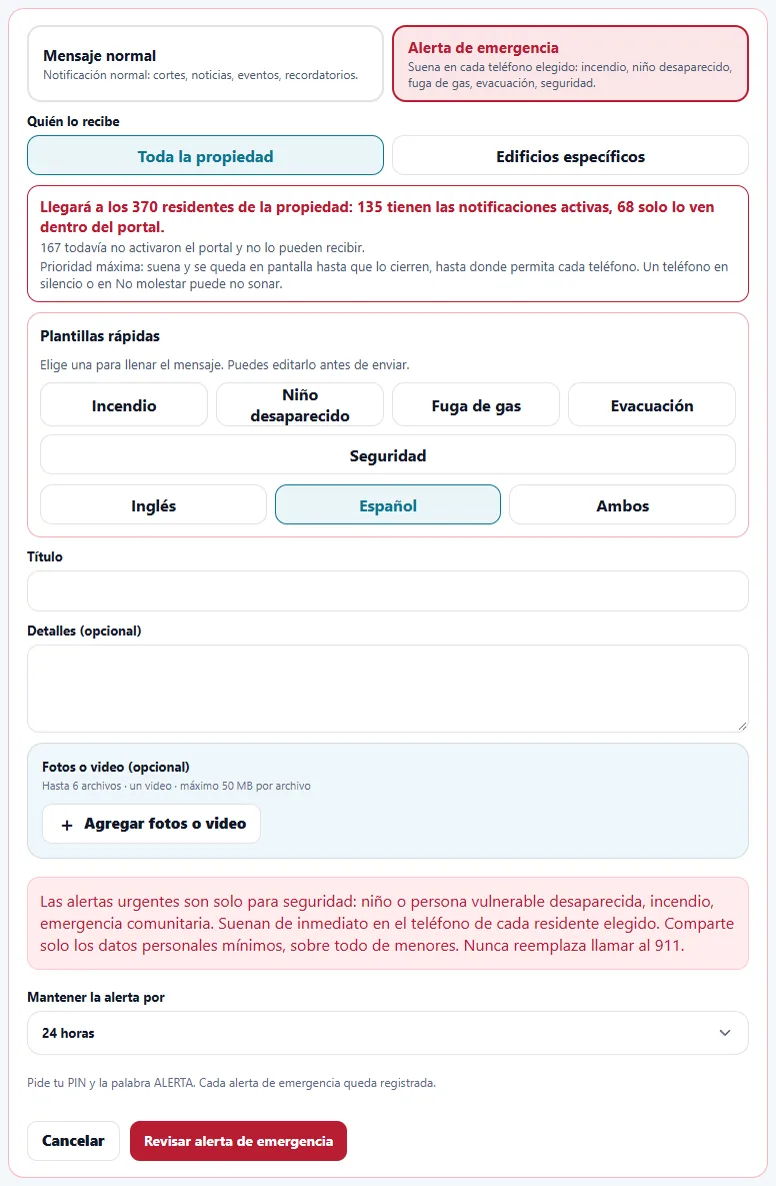
En Nueva publicación elige Alerta de emergencia en lugar de Mensaje normal. Escoge toda la propiedad o edificios específicos, y cuánto tiempo mantener la alerta (6, 12, 24, 48 o 72 horas).
- Revisarla
Toca Revisar alerta de emergencia. La pantalla dice en cuántos teléfonos de residentes va a sonar.
- Confirmar
Escribe la palabra ALERTA, toca Enviar alerta de emergencia y escribe tu PIN. Cada alerta de emergencia queda registrada.
Comparte solo los datos personales mínimos, sobre todo de niños. Usa Marcar resuelta en la alerta cuando la situación termine.
Lo que ven los residentes
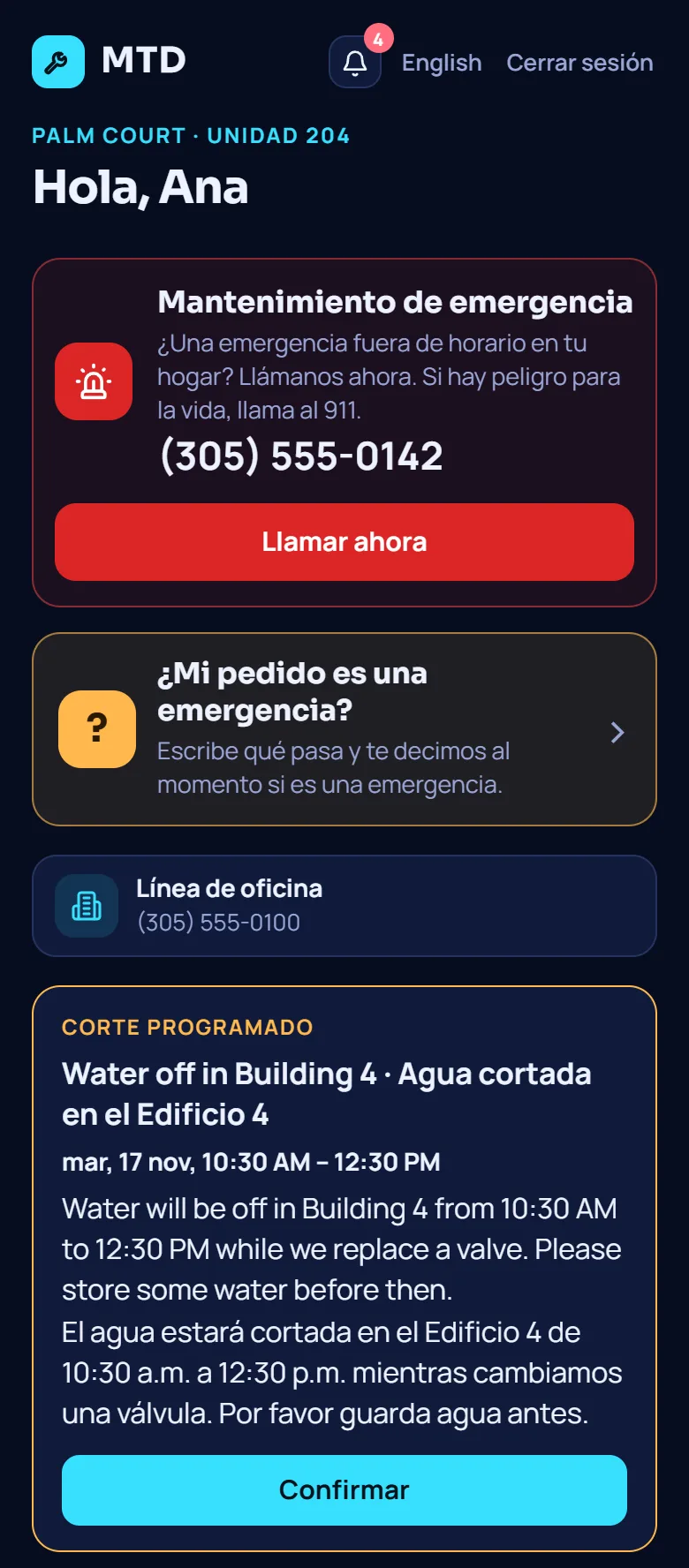
Una alerta urgente aparece arriba en el inicio del residente, en rojo, con el recordatorio de llamar al 911 si alguien está en peligro. Los avisos muestran Hasta el y la fecha de fin. Los eventos muestran el día, el lugar y Agregar al calendario. Un corte muestra su horario y el botón Confirmar, que después cambia a Confirmado. Cada aviso también llega a la campana del portal, donde las notificaciones se borran a los 30 días. Un aviso normal hace el sonido habitual del teléfono, nunca una sirena. Una alerta de emergencia suena con la máxima prioridad. Un teléfono en silencio no suena.
Administrar lo que publicaste
La pestaña Avisos lista cada publicación con su estado: Activa, Vencida, Quitada o Resuelta. Quitar baja una publicación. En un corte, la lista muestra las confirmaciones.
En un trabajo de proveedor o en un paso de Make Ready, Olor fuerte — avisar al edificio avisa a los residentes de ese edificio la tarde anterior (cerca de las 6 PM) y la mañana del trabajo (cerca de las 7 AM). Se marca solo en un trabajo de reparación de bañera.
Cuando el módulo está apagado
No puedes publicar avisos ni eventos. Los cortes programados y las alertas urgentes siguen disponibles, porque tratan de seguridad. Las opciones de avisos de los residentes (eventos, noticias, ofertas) no se muestran. Los avisos ya publicados se conservan.
Guías relacionadas
¿Listo para probarlo con tu propiedad?
Crea tu espacio de trabajo, agrega tu propiedad y activa los módulos que necesitas.