Evaluaciones de desempeño
Las evaluaciones de desempeño le permiten a un gerente escribir una evaluación justa y privada de cada persona por periodo: una calificación, comentarios, metas y los números reales que cuenta la app. La persona la lee y confirma que la vio. El módulo está apagado hasta que lo actives.
- Quién la ve
- La persona evaluada (cuando se comparte), quien la evalúa y los gerentes por encima de esa persona. Los compañeros nunca ven una evaluación. El mosaico solo aparece para quien puede evaluar a alguien o tiene una evaluación esperándole.
- Dónde encontrarla
- El mosaico Evaluaciones de desempeño en la pantalla de inicio. Un número rojo en el mosaico significa que una evaluación te espera.
- Qué necesita
- El interruptor de Evaluaciones de desempeño encendido en la ventana de Módulos. No hay nada más que preparar.
Para qué sirve
Una evaluación es una página sobre una persona para un periodo, escrita por su gerente. Junta la calificación, los comentarios y los números, y deja constancia clara de que la persona la leyó. Leer no es estar de acuerdo: el botón solo dice «Ya vi esta evaluación», y la persona puede agregar un comentario.
Quién evalúa a quién
- El nivel de Gerente de propiedad (dueño, gerente, Gerente de propiedad) evalúa al Asistente del gerente de propiedad y a todos los que están debajo.
- El Asistente del gerente de propiedad evalúa al Gerente de arrendamiento, al Supervisor de mantenimiento, a los técnicos, a los porteros y a los consultores de arrendamiento.
- Un Supervisor de mantenimiento evalúa a técnicos y porteros. Un Gerente de arrendamiento evalúa a los consultores de arrendamiento.
- Nadie se evalúa a sí mismo, y nadie dentro del espacio de trabajo evalúa al nivel de Gerente de propiedad.
Escribir una evaluación
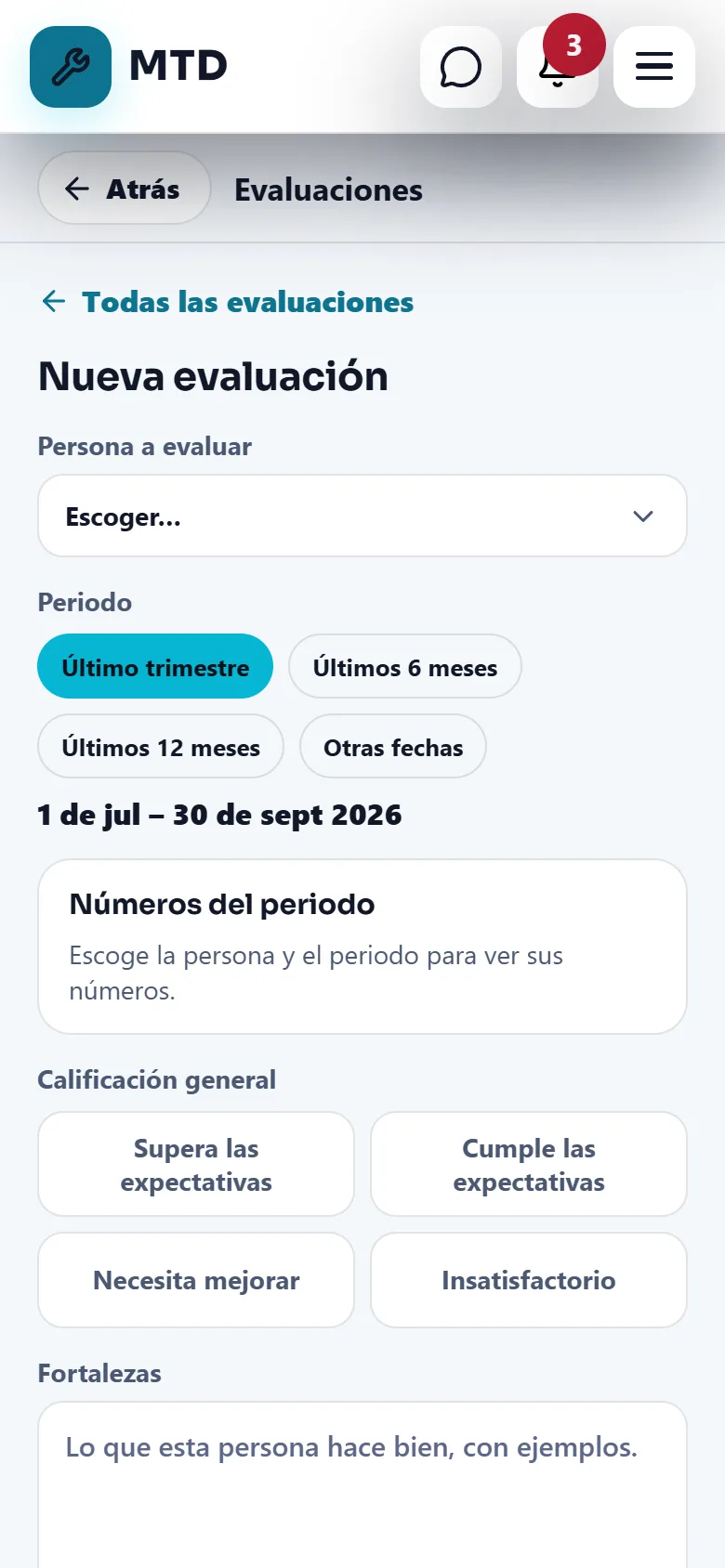
- Abre Evaluaciones de desempeño y toca Nueva evaluación
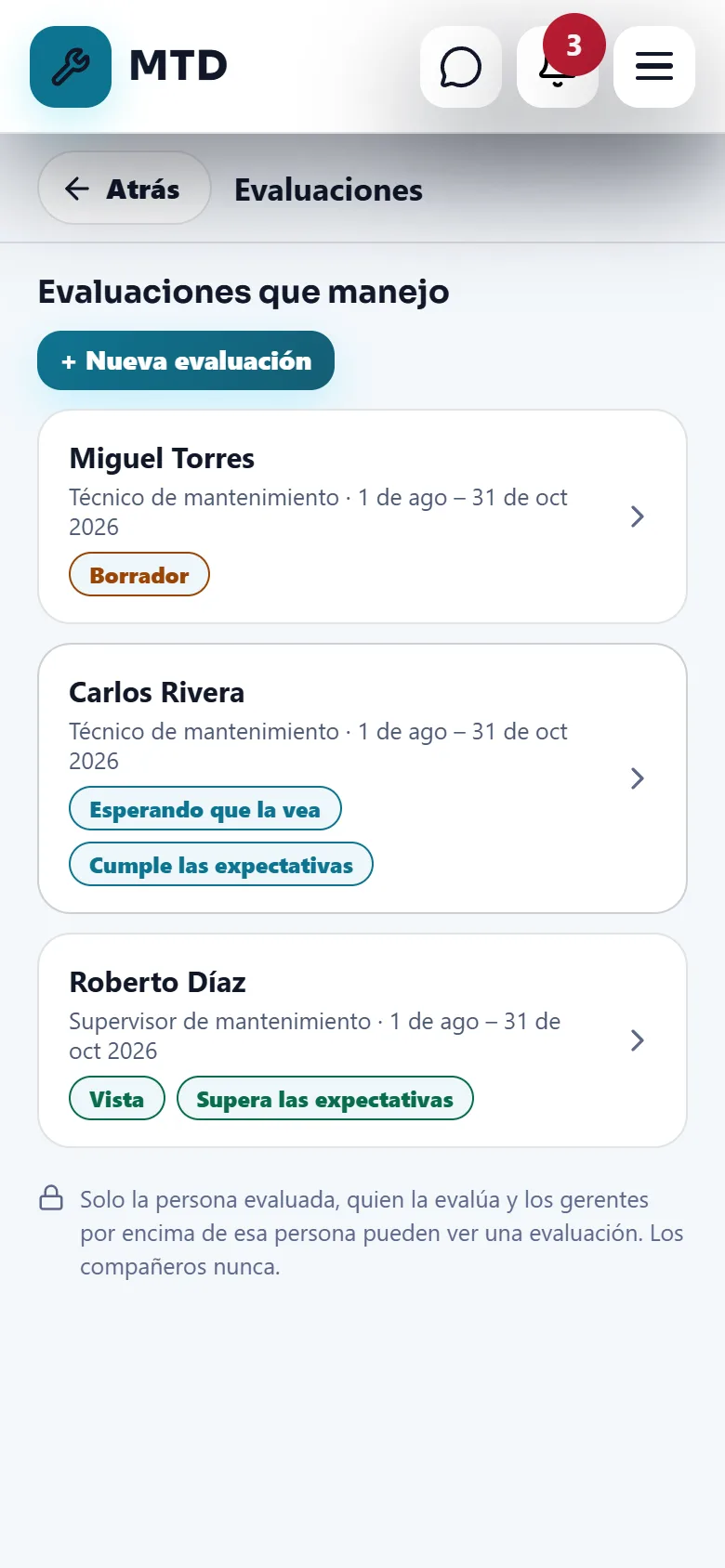
La lista se llama Evaluaciones que manejo. Primero van los borradores, luego las evaluaciones que esperan a la persona y al final las terminadas.
- Escoge la Persona a evaluar y el Periodo
Los botones rápidos son Último trimestre, Últimos 6 meses y Últimos 12 meses. Con Otras fechas escribes tu propio Desde y Hasta. Un periodo puede ser de un año como máximo y no puede terminar en el futuro.
- Lee Números del periodo
La app los cuenta por ti mientras la evaluación es un borrador. Más abajo se explican.
- Escoge la Calificación general
Supera las expectativas, Cumple las expectativas, Necesita mejorar o Insatisfactorio.
- Escribe las secciones
Fortalezas, Áreas para mejorar, Metas para el próximo periodo y Comentario general. Cada una puede tener hasta 4,000 caracteres. Da ejemplos.
- Guardar borrador o compartir
Guardar borrador la mantiene privada para ti y para los gerentes por encima de la persona. Salir de la pantalla con cambios también guarda el borrador. Para compartirla necesitas la calificación general y al menos una sección. Toca Compartir con la persona y confirma con Sí, compartirla.
Después de compartirla, la evaluación no se puede cambiar ni borrar. La persona recibe una notificación. Puedes imprimirla o guardarla como PDF con Imprimir / PDF. Solo un borrador se puede borrar, con Borrar borrador.
Los números que cuenta la app
Tú no los escribes. La app los cuenta de lo que de verdad pasó en el periodo, en vivo mientras la evaluación es un borrador. Cuando la compartes, se congelan y quedan como estaban ese día.
- Órdenes de trabajo completadas, y Punch / Go-Back terminados.
- Emergencias empezadas dentro de 10 minutos, como una cuenta sobre el total de emergencias.
- Puntos ganados, y Metas del mes cumplidas sobre las metas decididas.
- Calificación de residentes. Solo cuenta las calificaciones que ya se compartieron con esa persona.
- Días trabajados y Salidas sin marcar. Solo aparecen cuando el módulo Reloj de entrada está encendido y quien evalúa ya puede ver las hojas de horas.
Un número cuyo módulo está apagado no se muestra. Los puestos de oficina no muestran números de órdenes de trabajo mientras estén en cero.
Leer y confirmar una evaluación
- Abre la notificación o el mosaico
Arriba de la lista dice «Tu evaluación de desempeño está lista». Tócala, o búscala en Mis evaluaciones, marcada Te espera.
- Léela
Ves la calificación, los números, las cuatro secciones y quién la escribió.
- Agrega un comentario si quieres
El comentario es opcional. Dile a tu gerente lo que piensas.
- Toca Ya vi esta evaluación
Confirma con Sí, la leí. La evaluación pasa a Vista y tu gerente recibe el aviso. Ver la evaluación no significa estar de acuerdo.
Si la persona no confirma
Una evaluación compartida que nadie confirmó la puede cerrar quien la evalúa o un gerente por encima de la persona 14 días después de compartirla, con Cerrar sin confirmación. También se puede cerrar de inmediato cuando la persona ya no está en el equipo. Una evaluación cerrada no se puede volver a abrir, y dice que se cerró sin la confirmación de la persona.
Consejos
Usa el mismo periodo para todos los del mismo puesto, para que los números se comparen con justicia. Escribe un ejemplo para cada fortaleza y cada punto a mejorar. Imprime una copia para el expediente si tu compañía lo lleva. La app registra que las evaluaciones se crearon, compartieron y confirmaron, pero no la calificación ni las palabras.
Cuando el módulo está apagado
El mosaico Evaluaciones de desempeño desaparece para todos, y no se puede empezar, compartir ni confirmar ninguna evaluación. Las evaluaciones ya escritas se guardan y vuelven cuando enciendes el módulo otra vez.
Guías relacionadas
¿Listo para probarlo con tu propiedad?
Crea tu espacio de trabajo, agrega tu propiedad y activa los módulos que necesitas.