Empieza aquí: Técnico
El portal del técnico está hecho para el teléfono. Marcas entrada, ves el trabajo que te asignaron con las emergencias primero, avisas al residente que vas en camino, terminas cada orden y marcas salida.
- Quién lo ve
- Los técnicos de mantenimiento. Los porteros usan el mismo portal con el nombre de su puesto.
- Dónde encontrarlo
- La app en tu teléfono, o la misma dirección en el navegador del teléfono.
- Qué necesita
- Una invitación de tu supervisor o del gerente de propiedad y tu puesto aprobado.
Qué ves en tu pantalla de inicio
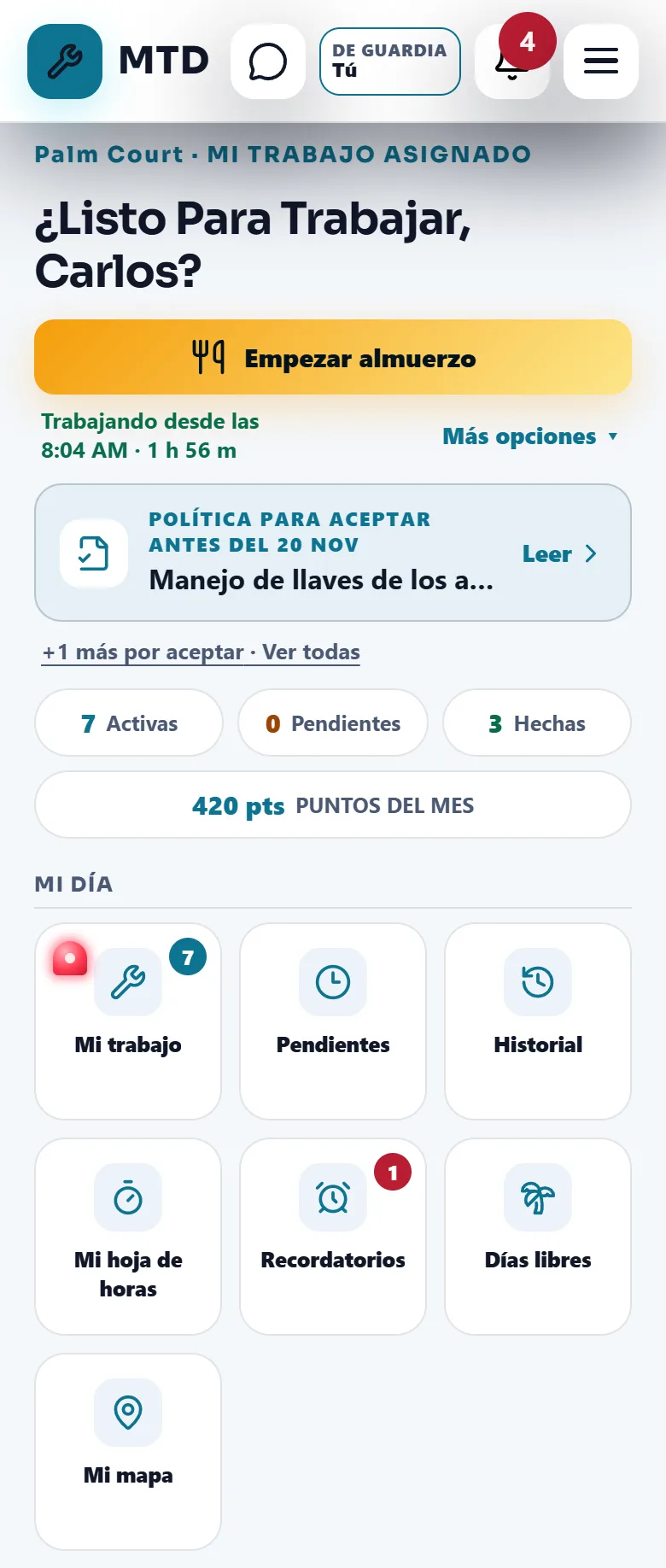
Arriba está el botón grande del reloj. Debajo hay tres contadores, Activas, Pendientes y Hechas, y tus puntos del mes. Luego vienen tus mosaicos.
- Mi día: Mi trabajo, Pendientes, Historial, Mi hoja de horas, Recordatorios, Días libres y Mi mapa.
- Trabajo: Inventario, Inspecciones asignadas y Línea de emergencia.
- Equipo y crecimiento: Eventos, Calendario, Chat, Metas del mes, Evaluaciones de desempeño, Equipo y Clasificación.
Un mosaico aparece solo cuando tu propiedad tiene ese módulo activo. Tus trofeos están a un toque en la misma pantalla.
Tus primeras 5 cosas
- Entra y permite las notificaciones
Abre la app, entra y permite las notificaciones. Las emergencias y las órdenes nuevas te llegan con una vibración corta solo en los teléfonos que tienen la app.
- Marca entrada
Toca Marcar entrada cuando empieces tu día. Tu ubicación se guarda solo en ese momento, con cada marca. Solo la ven tu gerente de propiedad y los jefes de arriba, y también el administrador de TI de tu compañía en los datos de solo lectura de la compañía. Entre una marca y otra no se guarda nada, salvo que tu propiedad use posiciones del equipo en el Mapa y tú hayas aceptado: entonces tu posición se comparte solo mientras estás con la entrada marcada, y se detiene en el almuerzo y al marcar la salida.
- Abre Mi trabajo
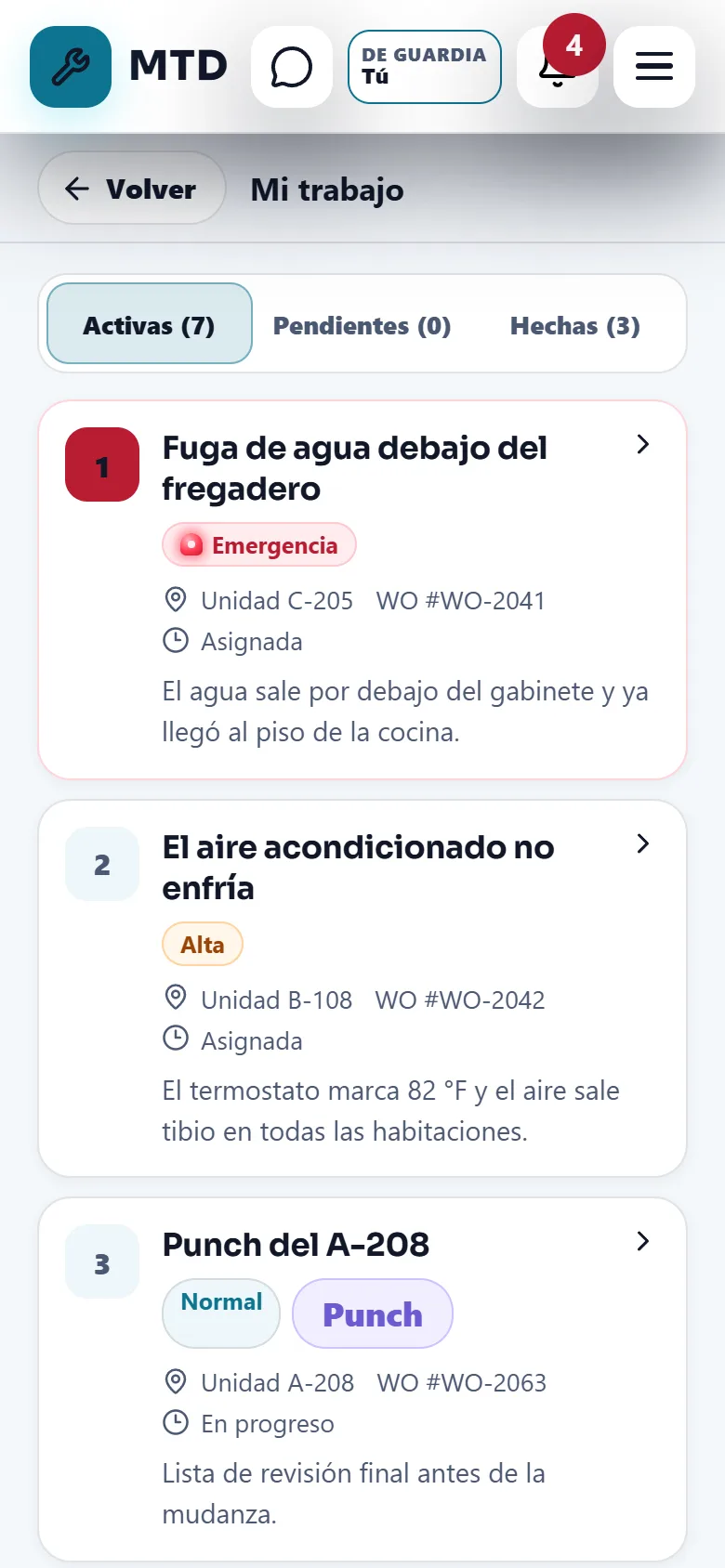
Tus órdenes aparecen con las emergencias arriba. Las pestañas son Activas, Pendientes y Hechas. Toca una orden para leer el problema, el apartamento y las notas.
- Empieza la orden
En una emergencia toca Aceptar para avisar a la oficina que la tienes. Toca Iniciar trabajo. Cuando un residente reportó el problema, puedes elegir cuánto tardas y tocar Voy en camino, y luego Ya llegué a la propiedad cuando llegues. El residente ve las dos cosas.
- Termínala, o ponla en Pendiente
Escribe lo que hiciste en ¿Qué hiciste?, agrega una foto si ayuda, confirma los materiales que usaste y toca Completar orden de trabajo. Si no puedes terminarla, abre ¿No puedes completar esta orden de trabajo?, elige un motivo y toca Mover a Pendiente.
Perro suelto o mascota sin asegurar, la llave no funciona, menor presente sin un adulto, residente no disponible, se necesitan piezas, se necesita proveedor u otro. La oficina ve el motivo al instante, y después puedes tocar Reanudar trabajo.
Tu rutina diaria
- Al empezar el día: toca Marcar entrada y abre Mi trabajo.
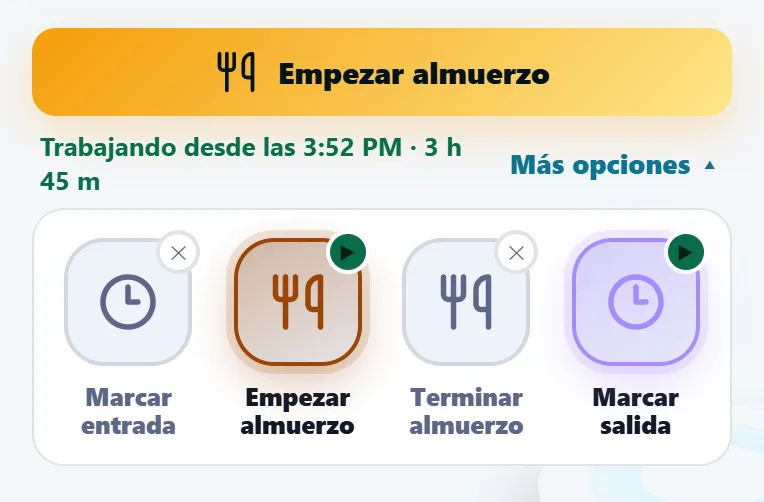
- Almuerzo: el botón grande cambia a Empezar almuerzo, luego Terminar almuerzo, luego Marcar salida. Más opciones muestra los cuatro botones. El almuerzo se ofrece solo dentro del horario regular; fuera de horario o en una llamada de emergencia el día es solo Marcar entrada y Marcar salida.
- Emergencias: una emergencia asignada a ti suena con una sirena y una vibración. Atiéndela primero.
- Habla con la oficina: usa el Chat para mensajes rápidos. Tu hoja de horas muestra tus propias horas y tú no puedes editarlas.
- Al terminar el día: toca Marcar salida y tócalo otra vez para confirmar.
Igual puedes ver tus órdenes y empezarlas. Todo se envía cuando vuelve la señal.
Tus puntos y trofeos crecen cuando cierras bien el trabajo; la Clasificación muestra el ranking mensual cuando la propiedad lo usa.
Guías para seguir leyendo
¿Listo para probarlo con tu propiedad?
Crea tu espacio de trabajo, agrega tu propiedad y activa los módulos que necesitas.