Get Ready
Get Ready es una guía de configuración de diez pasos. Revisa la mayoría sola con los datos reales de tu propiedad y le da a cada paso un botón que te lleva a la pantalla correcta.
- Quién lo ve
- El gerente de propiedad y los otros gerentes de propiedad de la misma propiedad. Todos ven el mismo avance. Nadie más lo ve, y nada de esto se envía a tu equipo ni a tus residentes.
- Dónde encontrarlo
- La pastilla Get Ready con su barra de avance en el encabezado, la tarjeta Get Ready en la pantalla de inicio y Abrir Get Ready en Ajustes → Ayuda.
- Qué necesita
- Nada. Esta parte siempre está activa. Algunos pasos apuntan a un módulo (De guardia, Metas del mes, Residentes) y te piden activarlo primero.
Los diez pasos
| Paso | Qué haces | El botón Ir |
|---|---|---|
| 1. Los datos de tu propiedad | Revisa el nombre de cada propiedad y escribe cuántos apartamentos tiene. | Ir a Mi espacio de trabajo |
| 2. Tus apartamentos | Compara el conteo con tus apartamentos reales. Se pone en verde cuando están todos guardados. | Ir a Apartamentos |
| 3. Invita a tu equipo | Comparte el enlace del grupo o manda invitaciones personales, y aprueba el puesto de cada persona. | Ir a Equipo |
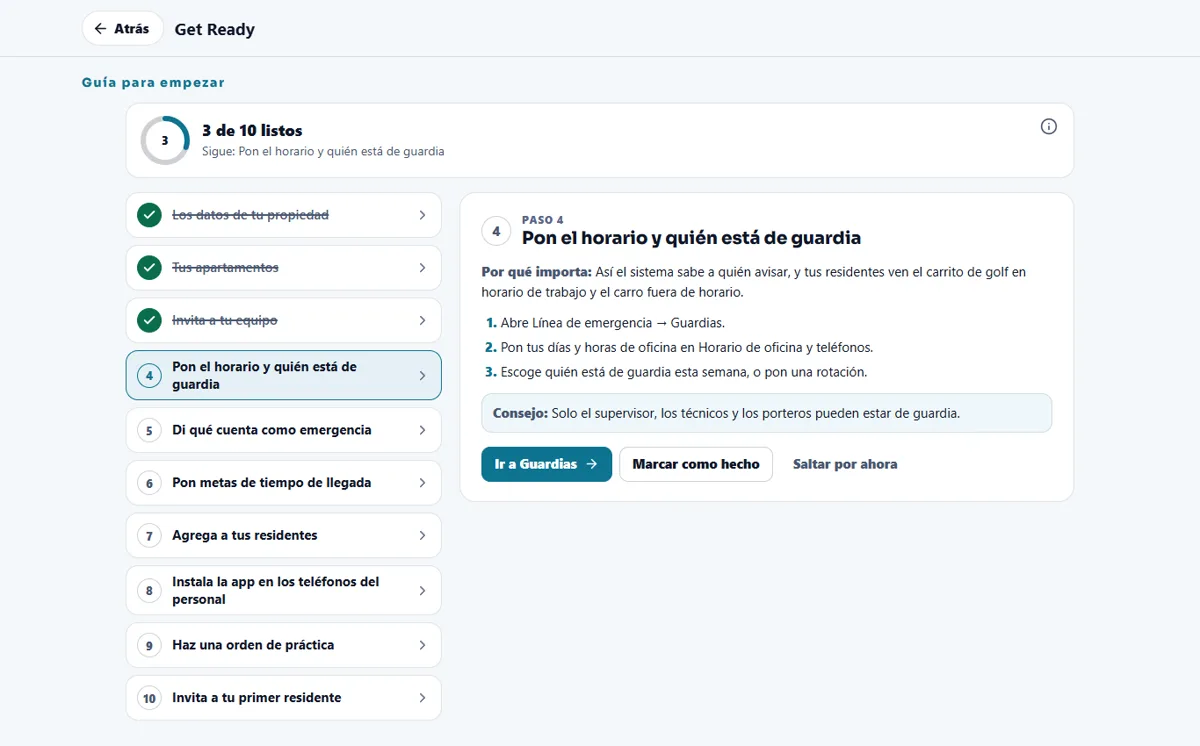
| 4. Pon el horario y quién está de guardia | Pon los días y horas de oficina y quién está de guardia, o una rotación. | Ir a Guardias |
| 5. Di qué cuenta como emergencia | Revisa la lista sugerida, cambia lo que necesites y guárdala. | Ir a Línea de emergencia |
| 6. Pon metas de tiempo de llegada | Crea la meta Emergencias empezadas en menos de 2 horas y ajusta las horas o el porcentaje. | Ir a Metas del mes |
| 7. Agrega a tus residentes | Agrega al residente de cada apartamento rentado con nombre, apartamento y correo. | Ir a Residentes |
| 8. Instala la app en los teléfonos del personal | Instala la app en cada teléfono, inicia sesión y permite los avisos. Muestra cuántas personas tienen los avisos activados. | Copiar el enlace de la app |
| 9. Haz una orden de práctica | Crea una orden llamada Práctica, asígnala a un técnico y deja que la termine con una foto. | Ir a Órdenes de trabajo |
| 10. Invita a tu primer residente | Abre un residente, envía el QR del portal o el acceso por correo, y mira el flujo desde su lado. | Ir a Residentes |
Usa la guía
- Ábrela
Toca la tarjeta Get Ready en la pantalla de inicio o la pastilla del encabezado. La ventana muestra 3 de 10 listos y Sigue, y la lista de pasos.
- Lee un paso
Toca un paso. Ves Por qué importa, tres líneas cortas de Cómo con los nombres reales de los botones, y un Consejo.
- Toca el botón Ir
El botón abre la pantalla donde se hace el paso. Un botón Ir solo aparece cuando esa pantalla se abre para ti. Si un módulo está apagado, el botón pasa a Abrir Módulos y el paso dice Primero activa… en Módulos.
- Déjalo ponerse verde, o márcalo
Un paso que los datos confirman se pone verde con Hecho automáticamente y se queda hecho. Si lo hiciste de otra forma, toca Marcar como hecho. ¿Ahora no? Toca Saltar por ahora; Quitar el salto lo regresa. Marcar como no hecho quita una marca que pusiste.
- Termina
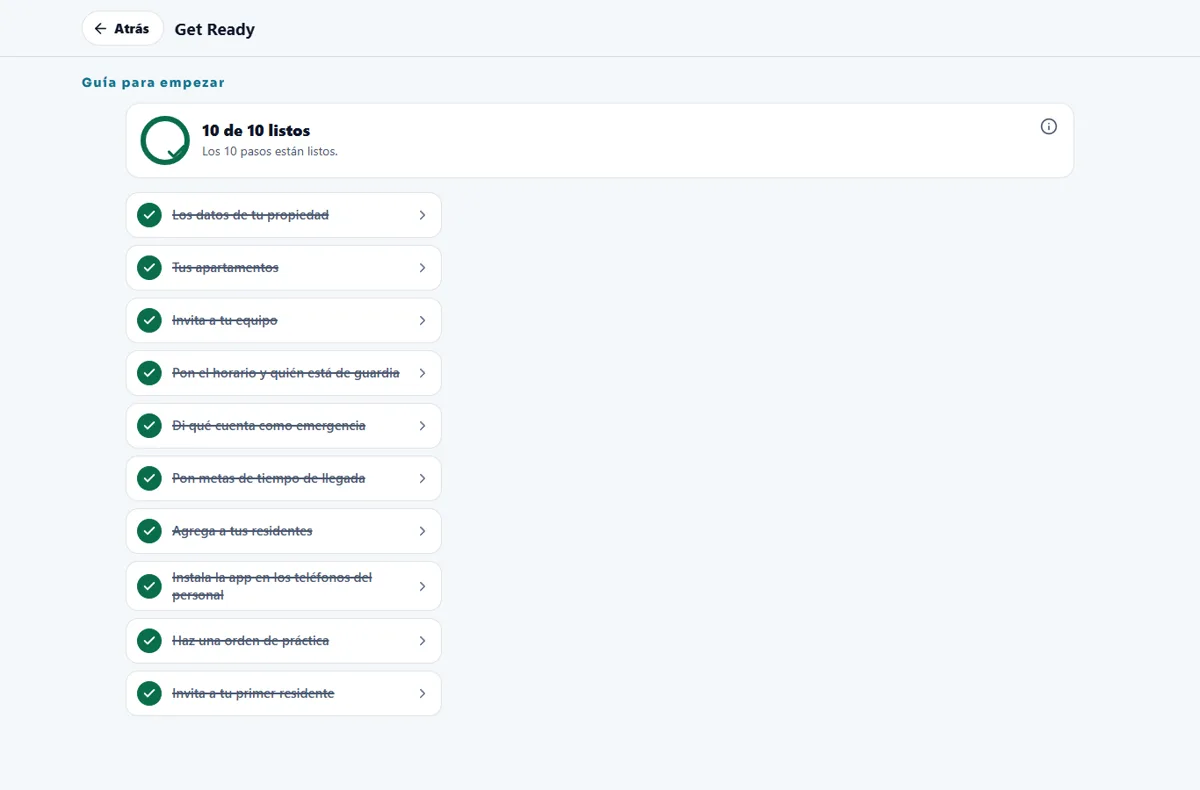
Con los diez listos ves ¡Tu propiedad está lista! una vez. La pastilla sale del encabezado y, después de que viste ese mensaje, la tarjeta sale de la pantalla de inicio. Puedes abrir Get Ready otra vez desde Ajustes → Ayuda. La lista queda entonces congelada: solo muestra lo que se hizo.

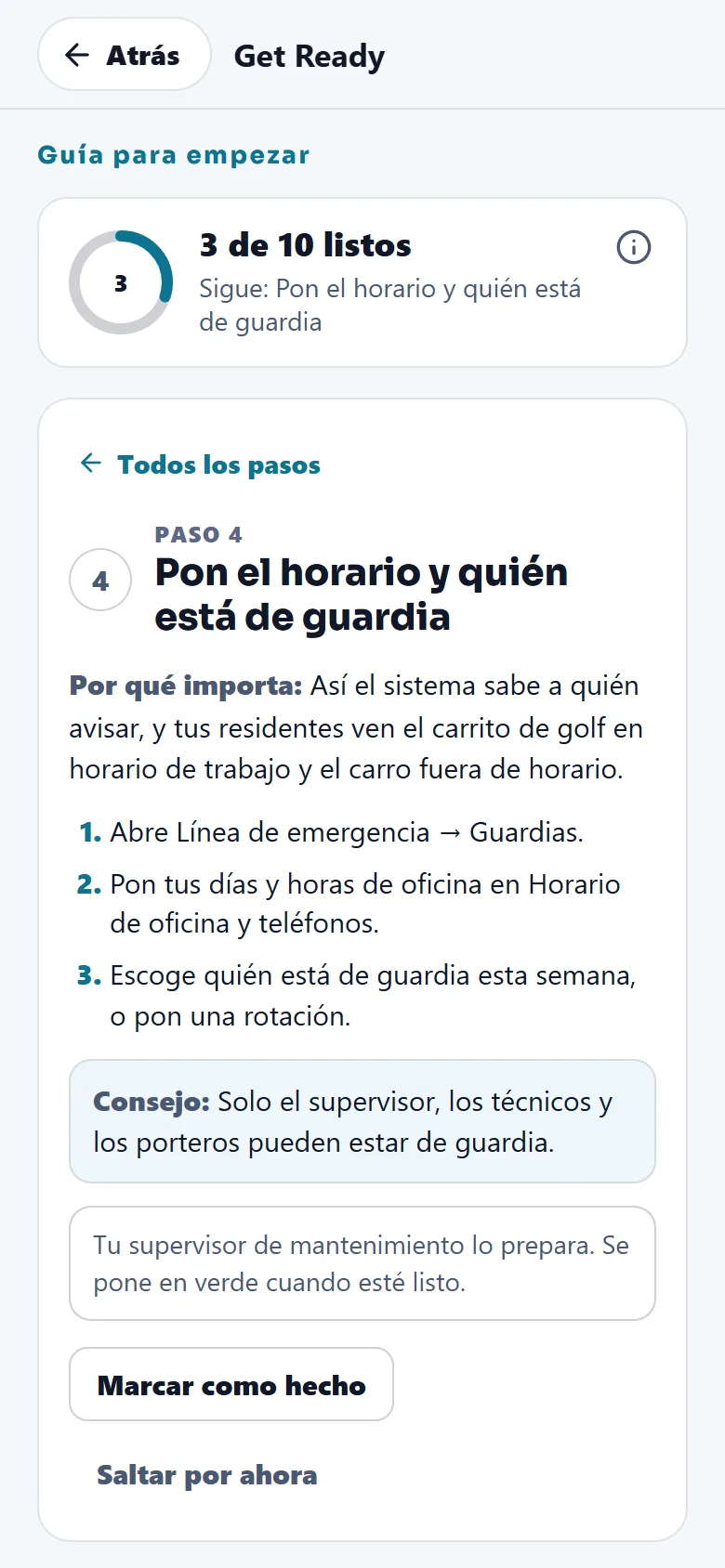
Cuando un paso lo prepara el supervisor
La Línea de emergencia es el área del supervisor cuando la propiedad tiene un supervisor de mantenimiento activo. En los pasos 4 y 5 lees entonces Tu supervisor de mantenimiento lo prepara. Se pone en verde cuando esté listo. y no hay botón Ir: igual puedes tocar Marcar como hecho o Saltar por ahora. Si la Línea de emergencia no está abierta para ti por otra razón, la nota dice que se pone en verde sola cuando esté lista.
Cuando todo está hecho
Consejos
Haz los pasos en orden la primera semana e invita primero a tu supervisor de mantenimiento: el supervisor puede aprobar a los técnicos. Empieza la orden de práctica con la palabra Práctica en el título para que todos sepan que es una prueba.
Guías relacionadas
¿Listo para probarlo con tu propiedad?
Crea tu espacio de trabajo, agrega tu propiedad y activa los módulos que necesitas.