Edificios 3D
Cada edificio en 3D, con sus aires acondicionados, drenajes de condensación, llaves de agua generales, llaves de manguera y alarmas de incendio puestos donde de verdad están. Cada marcador está ligado a sus propias órdenes de trabajo, así el equipo encuentra rápido el equipo correcto.
- Quién lo ve
- Todo el equipo puede mirar un edificio. El dueño, el gerente, el gerente de propiedad, el supervisor de mantenimiento y la persona que queda a cargo pueden configurarlo y poner equipos. El asistente del gerente de propiedad, arrendamiento, técnicos y porteros solo leen.
- Dónde está
- Edificios › abre un edificio › Ver en 3D. También Ver en el edificio 3D dentro de una orden de trabajo.
- Qué necesita
- El módulo Edificios 3D activado en Módulos. Está apagado hasta que un gerente lo activa.
Para qué sirve
"¿Cuál aire es?" y "¿dónde está la llave de agua general de este edificio?" son preguntas que todo equipo de mantenimiento se hace. La vista 3D las responde con una imagen: el edificio, sus equipos como marcadores y lo que le pasó a cada uno.
Mirar un edificio
- Abrir el edificio
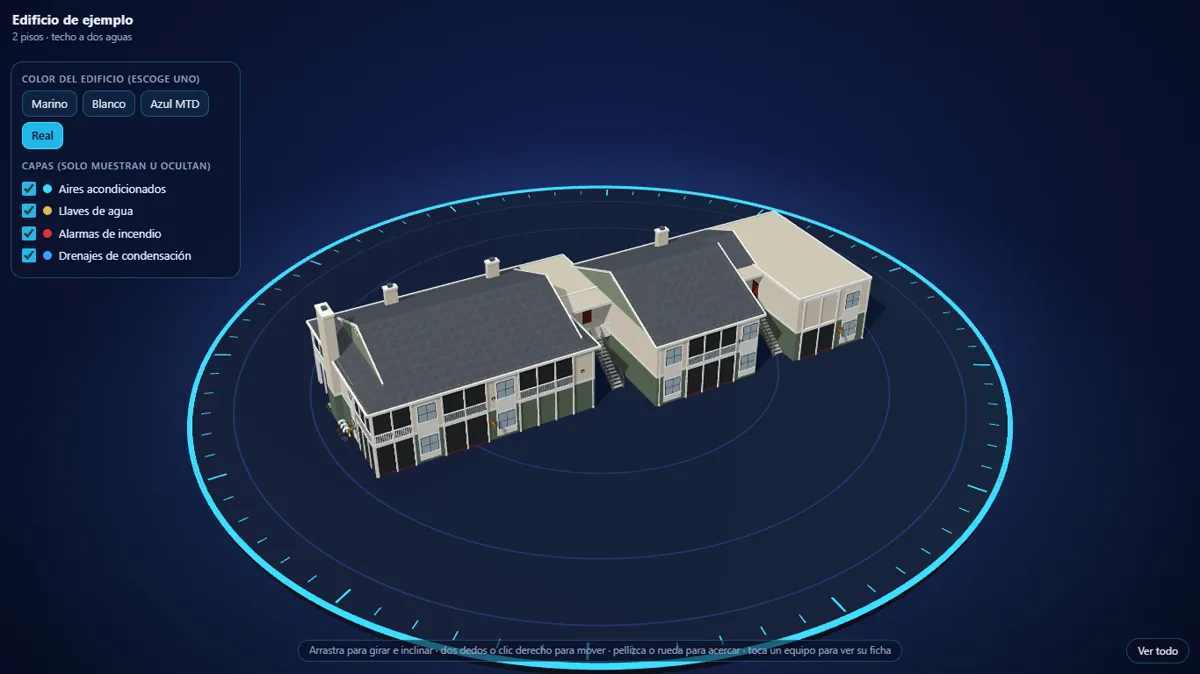
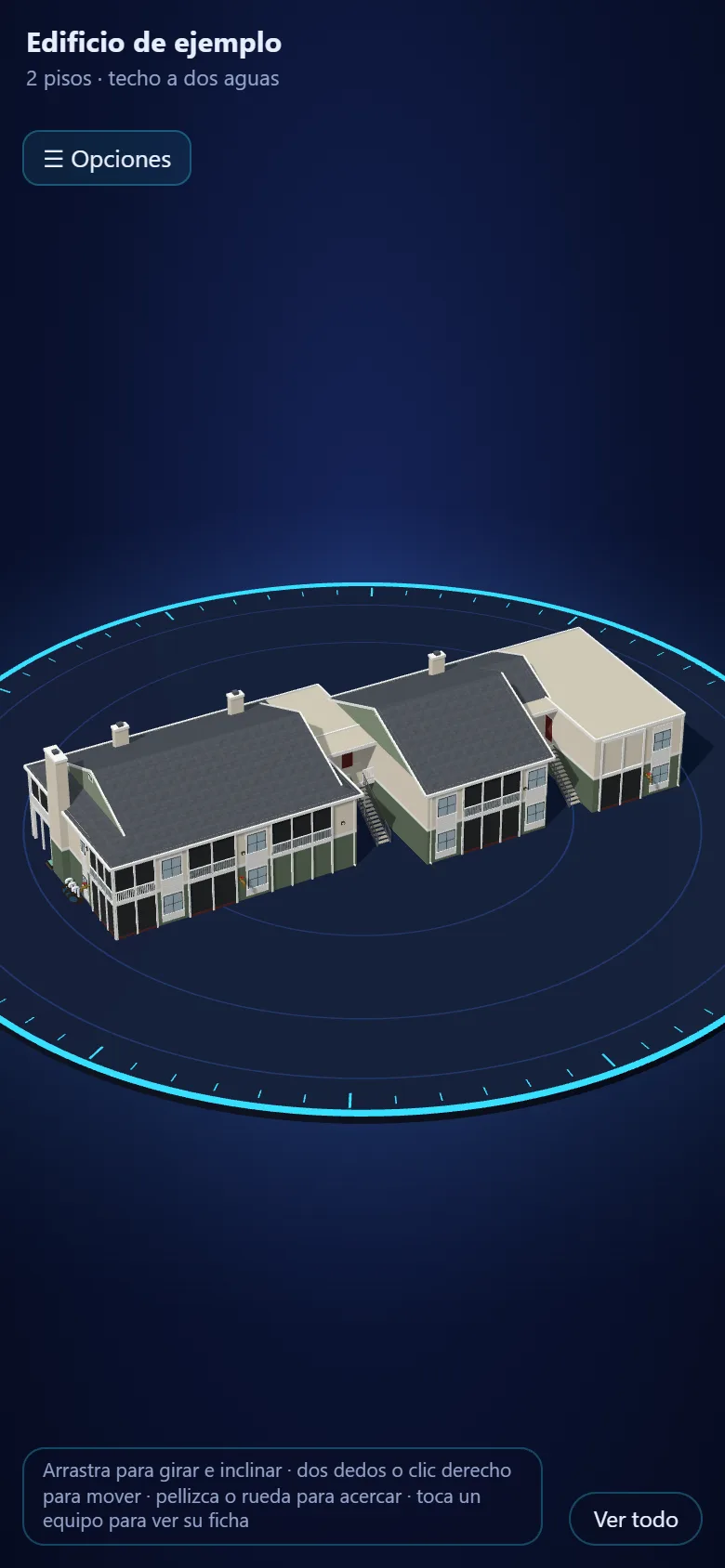
En Edificios abre un edificio y toca Ver en 3D. El título dice cuántos pisos tiene y qué tipo de techo.
- Mover la cámara
Arrastra para girar e inclinar. Usa dos dedos, o arrastra con el botón derecho del ratón, para mover. Pellizca o usa la rueda para acercar. Ver todo muestra otra vez todo el edificio.
- Elegir qué mostrar
Abre Opciones. Escoge el color del edificio y activa o apaga las capas: Aires acondicionados, Llaves de agua, Alarmas de incendio, Drenajes de condensación. Las capas solo muestran u ocultan.
- Tocar un marcador
La ficha dice qué es, dónde está (la pared o el techo), a qué apartamento sirve y su historial de reparaciones y revisiones. Una llave de agua general dice que cierra todo el edificio. Una llave de manguera dice que no.
Abrir el edificio 3D desde una orden de trabajo
- Abrir la orden
Cuando una orden pertenece a un edificio que tiene modelo 3D, la orden muestra Ver en el edificio 3D.
- Ver qué necesita atención
El edificio se abre apuntando al equipo del que probablemente habla la orden. Por ejemplo, "mi aire está congelado" apunta al aire acondicionado de ese apartamento, y se ve nieve sobre él mientras la orden está abierta. Si las palabras no dicen qué equipo es, el edificio se abre sin apuntar a nada y lo dice.
- Crear una orden desde un marcador
La oficina y el supervisor pueden tocar un marcador y elegir Crear orden de trabajo. Los técnicos y porteros pueden mirar pero no crear.
Configurar un edificio
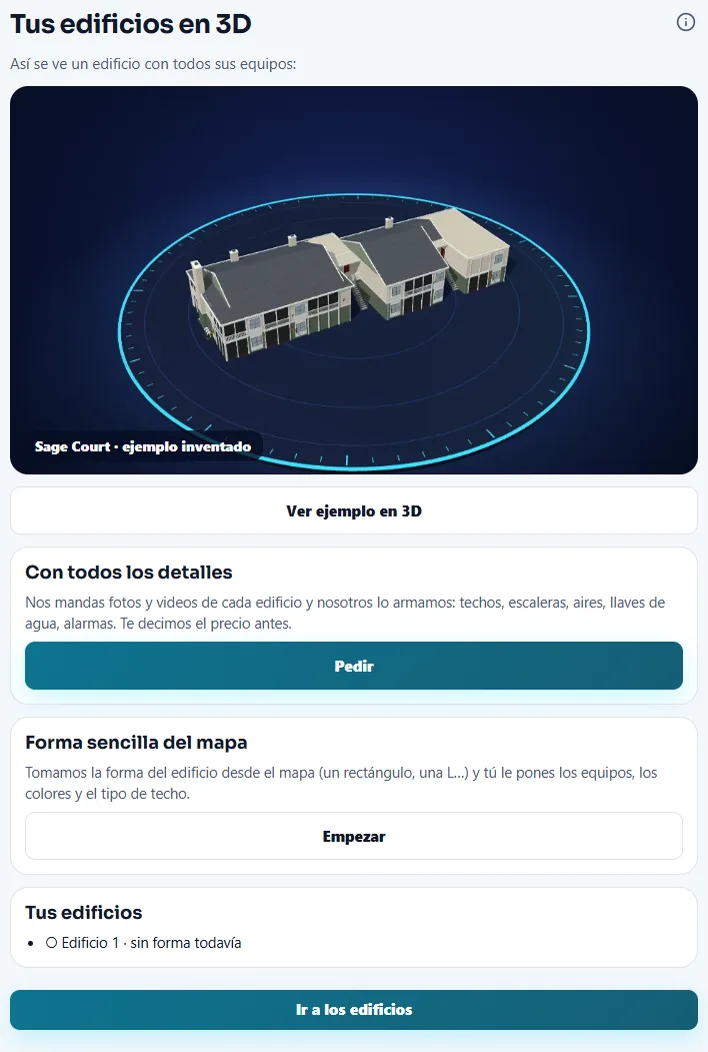
Solo quienes pueden cambiar edificios ven estas opciones. Con el módulo activo, la guía de configuración de Edificios termina con una introducción 3D que ofrece tres formas de empezar.
- Ver el ejemplo
Ver ejemplo en 3D abre Sage Court, un edificio inventado con equipos de muestra. Es solo para ver: no se guarda nada y no se envía nada.
- Pedirnos todos los detalles
En Con todos los detalles toca Pedir. Nos envías fotos y un video de cada edificio y lo construimos con sus techos, escaleras y equipos. La lista dice qué necesitamos: el letrero con el número del edificio, cada lado, cada esquina, cada escalera, el techo visto desde el suelo, los equipos de cerca y un video caminando alrededor del edificio. No deben aparecer personas ni placas de carros. Primero te decimos el precio.
- Empezar con una forma sencilla del mapa
En Forma sencilla del mapa toca Empezar. La forma del edificio sale del mapa público (un rectángulo, una L). Tú eliges los pisos y el techo (plano, dos aguas o cuatro aguas), confirmas el borrador y luego agregas tú mismo los equipos, los colores y el tipo de techo. Escanear edificios encuentra los contornos alrededor de la propiedad.
Para poner equipos, abre Opciones › Editar equipos, elige una herramienta (aire acondicionado, llave de agua general, llave de manguera, alarma de incendios o drenaje de condensación) y toca el edificio. Los aires y los drenajes preguntan el apartamento. Un drenaje se enlaza solo con el aire del mismo apartamento.
Consejos
Usa primero la guía de configuración de Apartamentos y edificios, para que cada apartamento tenga su edificio. Luego pon primero la llave de agua general de cada edificio: es el marcador que querrás en una emergencia. Una ubicación probable se marca como tal, así que confírmala con tu equipo.
Cuando el módulo está apagado
Ver en 3D, Equipos, Edificios en 3D y Ver en el edificio 3D en las órdenes desaparecen, y el servidor rechaza toda petición 3D. Los modelos que ya hiciste se conservan y vuelven cuando se activa el módulo otra vez. El mosaico Edificios, los apartamentos, sus pisos, los avisos a un edificio y los historiales de apartamentos siguen funcionando.
Guías relacionadas
¿Listo para probarlo con tu propiedad?
Crea tu espacio de trabajo, agrega tu propiedad y activa los módulos que necesitas.