Presupuestos
Presupuestos muestra el presupuesto mensual de cada propiedad y, para mantenimiento y Make Ready, cuánto ya se gastó. Los montos son privados: cada persona ve solo el presupuesto que le corresponde a su puesto.
- Quién lo ve
- El dueño, el manager y el gerente de propiedad ven todos los presupuestos de todas las propiedades, y son los únicos que los agregan, cambian o quitan. La línea de arriba de la pantalla nombra solo al gerente de propiedad, y el dueño y el manager tienen el mismo acceso. El supervisor de mantenimiento ve el presupuesto de mantenimiento y lo gastado, y no lo puede cambiar. Los otros puestos no tienen el cuadro.
- Dónde encontrarlo
- El cuadro Presupuestos en la pantalla de inicio.
- Qué necesita
- Nada. Esta parte siempre está encendida, no tiene interruptor.
Para qué sirve
Pones un monto para cada área, mes por mes, y la app lo compara con lo que costaron las órdenes de trabajo. Ves de un vistazo si mantenimiento o Make Ready va bien. Las cuatro áreas son Mantenimiento, Make Ready, Oficina y Áreas comunes.
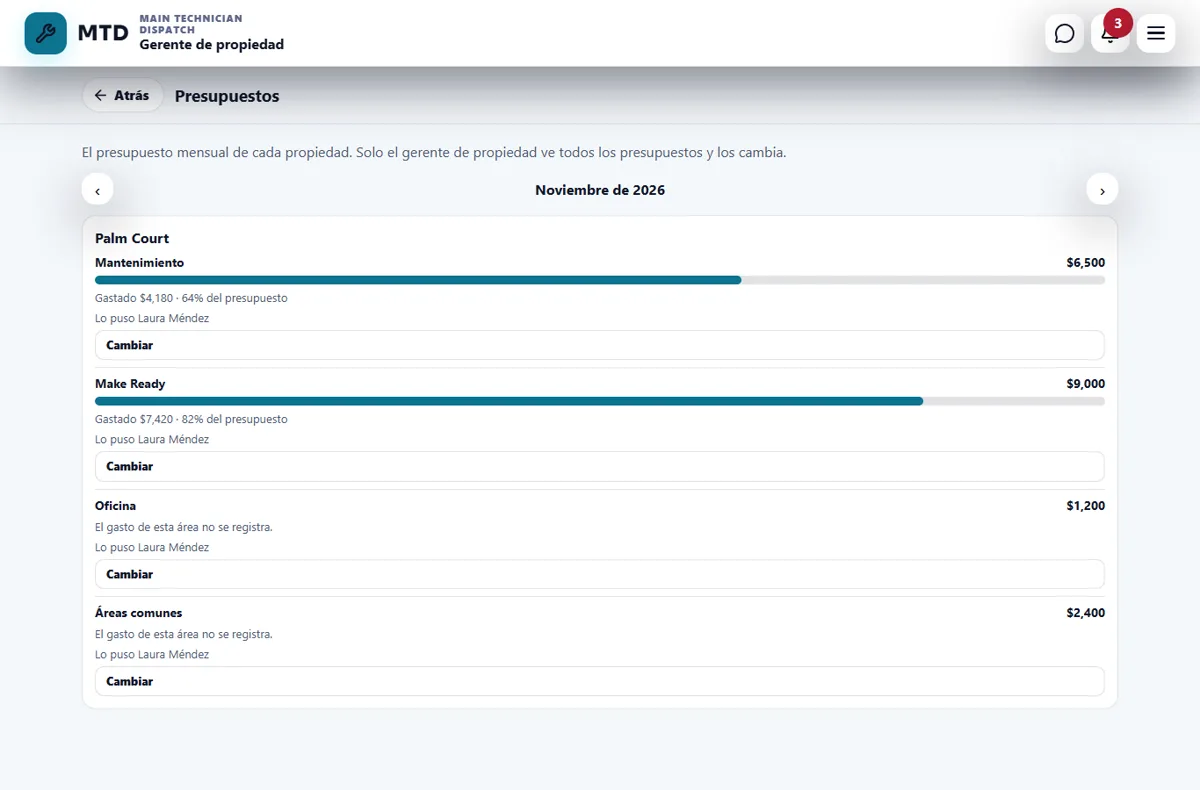
Pon o cambia un presupuesto (gerente de propiedad)
- Abre Presupuestos y elige el mes
Toca el cuadro Presupuestos. Usa las flechas junto al nombre del mes (Mes anterior y Mes siguiente) para moverte entre los meses.
- Agrega o cambia un área
Bajo la propiedad, toca Agregar en un área sin presupuesto, o Cambiar en una que ya lo tiene. Escribe el Presupuesto mensual ($), por ejemplo 2500.
- Guarda con tu PIN
Toca Guardar. La app te pide tu PIN antes de guardar. Quitar borra el monto de ese mes para el área. Cada área muestra Lo puso y el nombre de quien lo hizo.
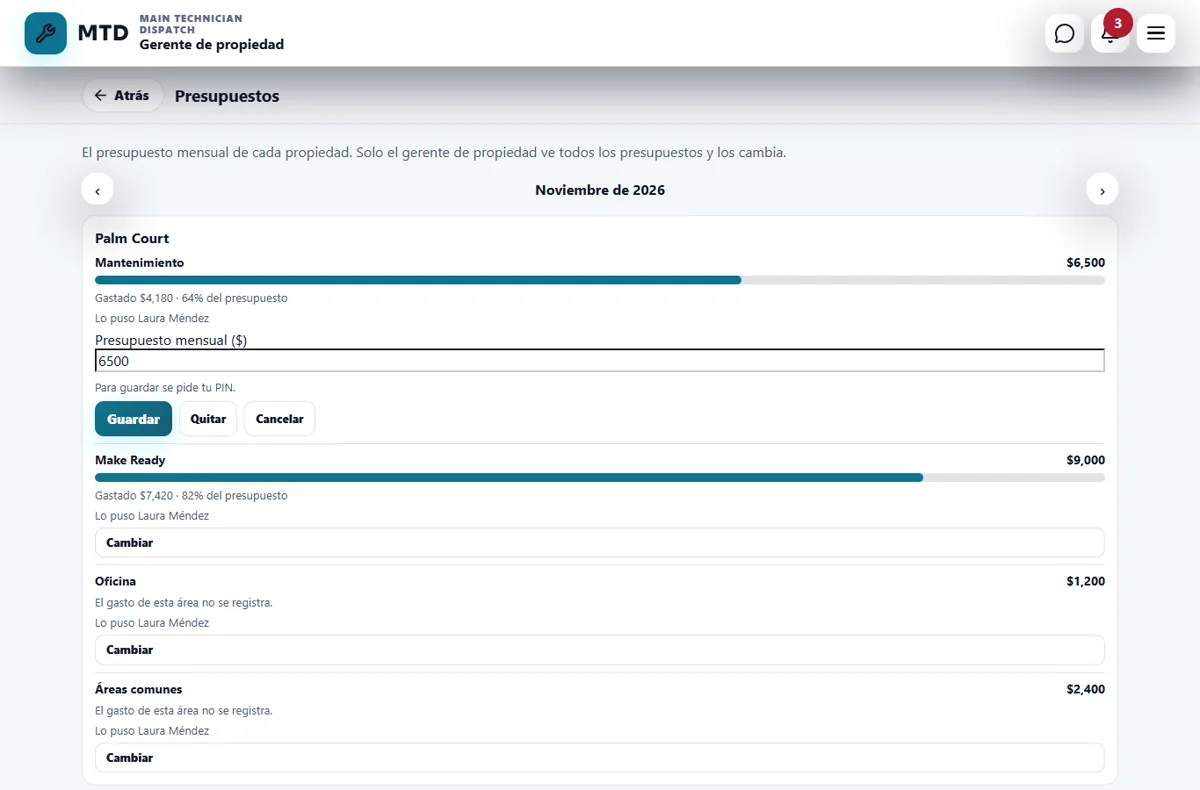
Lo gastado frente al presupuesto
En Mantenimiento y Make Ready cada área muestra Gastado y el porcentaje del presupuesto, con una barra que cambia de color cuando pasa del 100%. En Oficina y Áreas comunes la app muestra el presupuesto pero dice El gasto de esta área no se registra.
- Mantenimiento suma los costos anotados en las órdenes de trabajo de esa propiedad en el mes: proveedor, materiales comprados y otros costos. Las horas de mano de obra no se cuentan.
- Make Ready suma los costos de los apartamentos de Make Ready y de sus órdenes en el mes.
- Un costo cuenta en el mes en que se anotó.
Lo que ve el supervisor
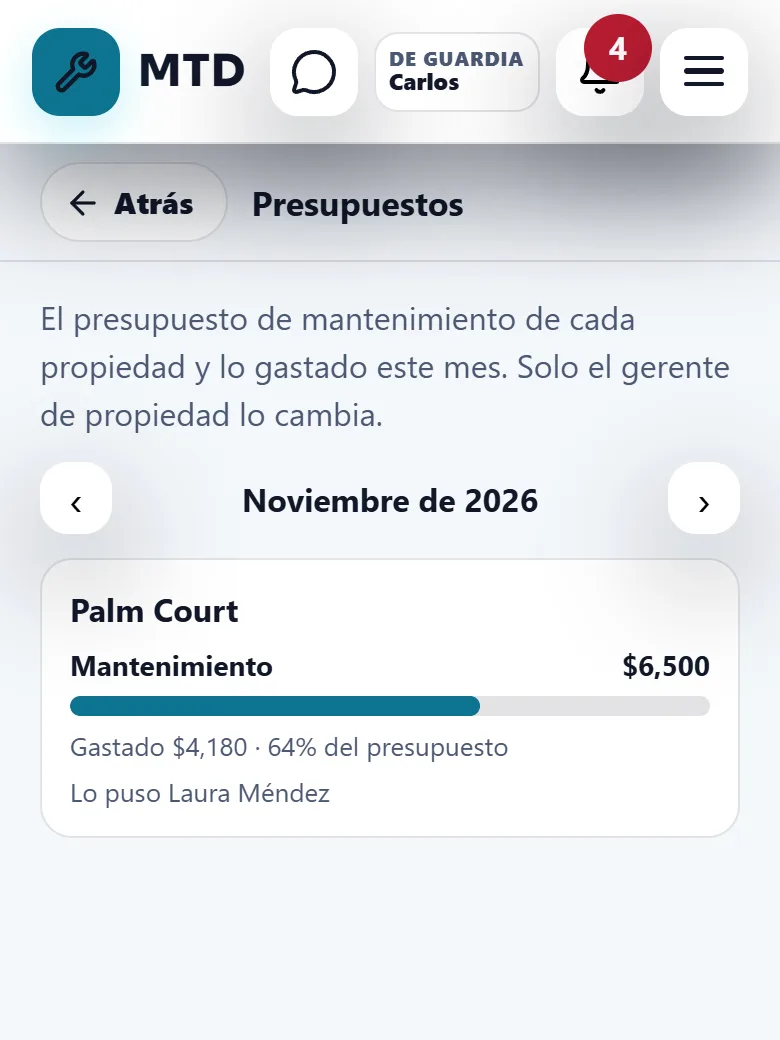
El supervisor de mantenimiento abre el mismo cuadro y ve solo el presupuesto de mantenimiento de cada propiedad y lo gastado este mes. No hay botones para cambiarlo.
Consejos
Pide al equipo que anote cada costo en la orden (proveedor, materiales comprados, otros). La barra de lo gastado es tan completa como los costos anotados.
Los montos de los presupuestos no aparecen en las pantallas de otros puestos. Si alguien necesita verlos, necesita un puesto que pueda.
Guías relacionadas
¿Listo para probarlo con tu propiedad?
Crea tu espacio de trabajo, agrega tu propiedad y activa los módulos que necesitas.